Como se orientar
Um passeio pelo menu lateral, pela barra superior, pelo menu da sua conta, pela tela inicial e pelo painel de créditos — para você saber onde fica cada coisa.
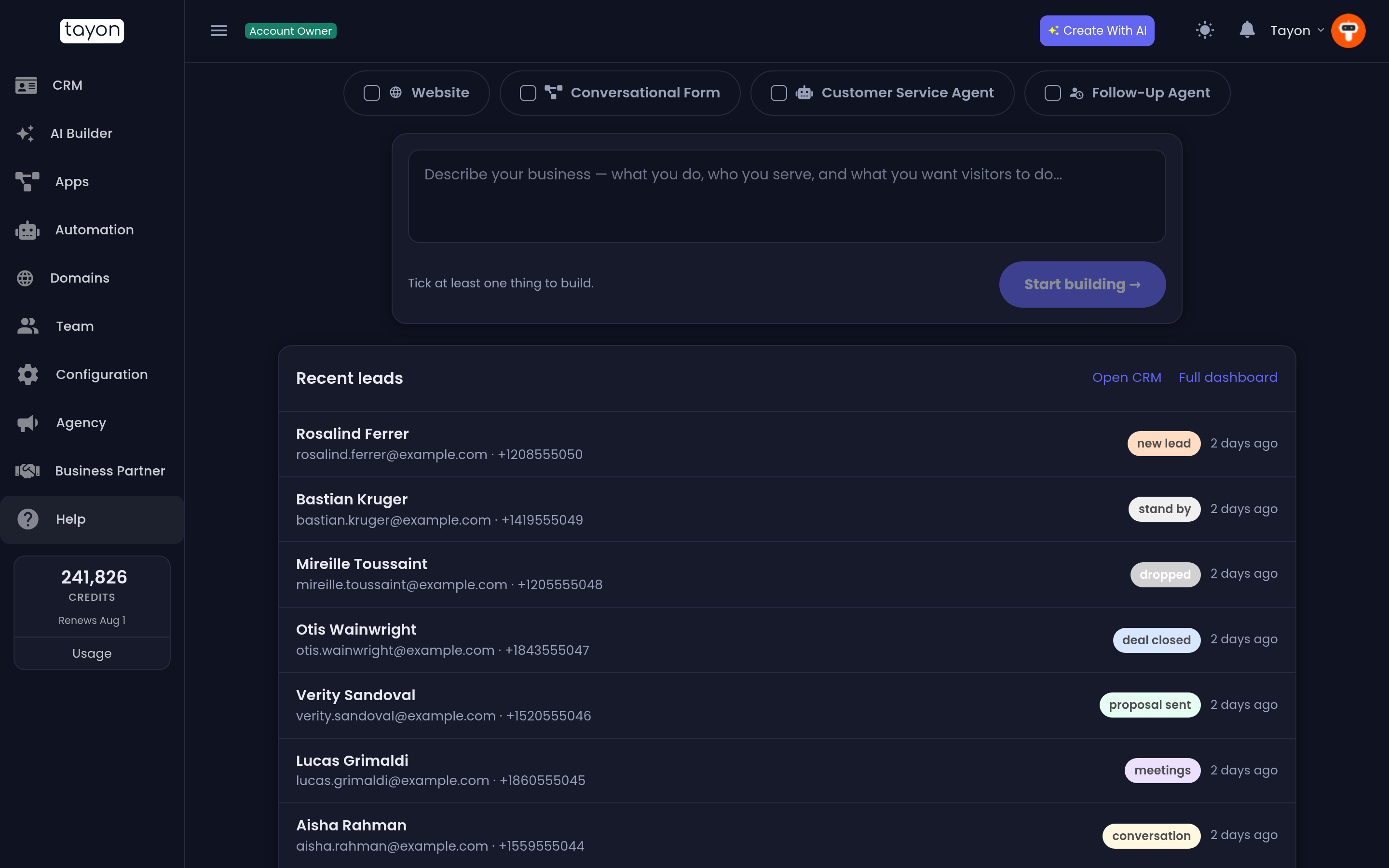
O Tayon tem um menu lateral à esquerda, uma barra no topo e uma tela inicial no meio. É essa a interface inteira.
 123
123- O menu de seções
- Seu saldo de créditos
- A barra superior
#O menu lateral
Cada ícone abre um grupo de telas. Passe o mouse ou clique para ver o que há dentro.
| Seção | O que fica lá |
|---|---|
| CRM | Leads, Dashboard, Messenger, Campanhas e Modelos — tudo sobre as pessoas com quem você fala |
| AI Builder | O ponto de partida para qualquer coisa que você queira que o Tayon crie |
| Apps | O que você já criou e as ferramentas em volta disso: Formulários Conversacionais, Websites, Calendário, Biblioteca de imagens, Páginas de Conteúdo, Contas de E-mail e Pagamentos — o dinheiro que os seus sites receberam |
| Automação | O que roda sozinho: Fluxos, Prompts, Bot Páginas, Bots e Voice AI |
| Domínios | Compre um domínio, conecte um que você já tem e gerencie os registros dele — veja Domínios |
| Equipe | Membros e Grupos, e o que cada pessoa pode ver |
| Configuração | Tags, Qualidades, Estágios, WhatsApp & AI, Atalhos do Messenger e Conexões de Pagamento |
| Agência | As contas dos seus clientes, se você tem uma agência — ou a página para se tornar uma |
| Parceiro Comercial | O programa de parceiros: entre nele e depois acompanhe suas indicações e seus pagamentos |
| Ajuda | Este site de ajuda |
Algumas dessas opções abrem uma central, e não uma lista única:
- Bots abre cartões para Bot Configurações, Links do Bot e Bot Acessos.
- Voice AI abre cartões para Números, Registro de Chamadas e Campanhas.
#A barra superior

Da esquerda para a direita:
- O selo da sua função — Proprietário da conta ou Membro da equipe. Enquanto você trabalha dentro de outra conta, ele vira uma etiqueta com Acessando: e o nome daquela conta.
- Voltar para Minha Conta aparece enquanto uma agência trabalha dentro da conta de um cliente. Minhas Contas Vinculadas aparece se você recebeu acesso a outras contas, e alterna entre elas.
- Criar com IA é um atalho para o AI Builder de qualquer lugar do aplicativo.
- Atualize seu Plano abre os planos, para proprietários de conta.
- O botão de sol / lua alterna entre o modo claro e o escuro. A escolha fica guardada naquele navegador.
- O sino mostra as notificações — coisas que terminaram, importações esperando aprovação, mensagens que falharam.
- Seu nome abre o menu da conta.
#O menu da conta
Clique no seu nome, à direita da barra superior.
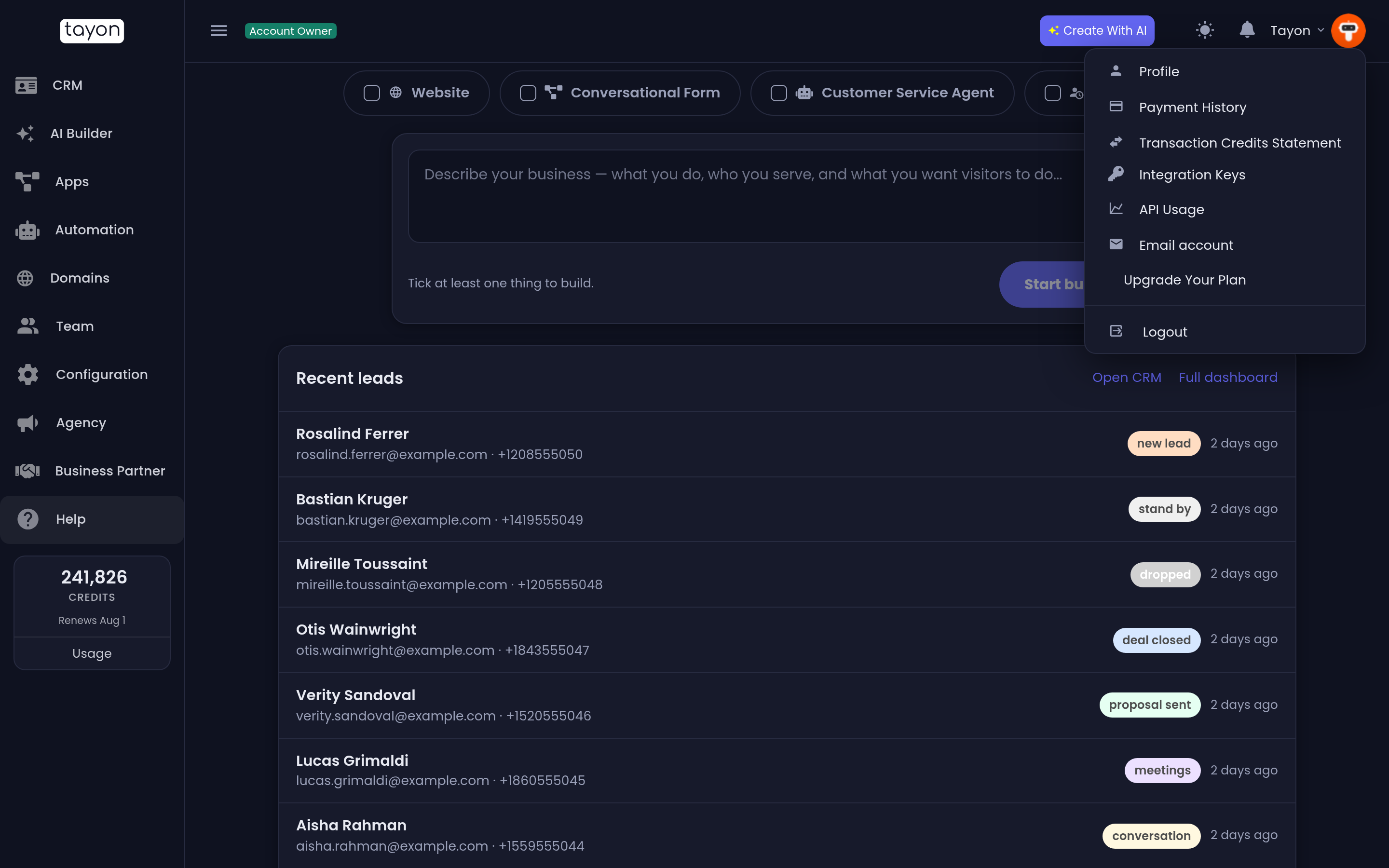
| Item | Para que serve |
|---|---|
| Perfil | Seus dados, idioma, senha e autenticação de dois fatores |
| Histórico de Pagamentos | Seu plano, a data de renovação e todas as cobranças, com recibos |
| Extrato de Créditos Transacionais | Cada crédito gasto ou adicionado, linha por linha |
| Chaves de integração | Links de login, chaves de integração e chaves de API — veja Chaves de integração e uso da API |
| Uso da API | O que as suas chaves de API fizeram |
| Liberar acesso para agência / Remover permissão de agência | Deixe uma agência gerenciar sua conta, ou encerre isso — veja Acesso de agência |
| Conta de email | A caixa de email da qual o Tayon envia suas mensagens — veja Escolha o endereço que envia suas mensagens |
| Atualize seu Plano | Os planos |
| Sair | Encerra a sessão neste navegador |
Os itens de cobrança, chaves e agência são do proprietário da conta. Membros da equipe veem Perfil, Conta de email e Sair.
#A tela inicial
A tela inicial muda de formato conforme o seu avanço.
Quando sua conta é nova, ela começa com uma caixa de prompt: descreva o que você quer, escolha que tipo de coisa é e pressione Começar a criar. Acima dela, um cartão — Configure todo o seu negócio em poucos minutos — oferece Começar a configuração rápida: domínio, site, formulário, assistente de IA, email e telefone em um único fluxo guiado. Veja Início rápido. O cartão some quando você termina a configuração rápida.
Depois que você tem leads ou algo já criado, ela vira uma visão de trabalho — a mesma caixa de prompt, agora compacta no topo, com Leads recentes logo abaixo e links diretos para Abrir CRM e Painel completo.
#O painel de créditos
No pé do menu lateral você vê sempre o seu saldo de créditos, de onde ele veio ou quando renova, e um botão Consumo, que abre o detalhamento. Clique no próprio saldo para comprar mais créditos.
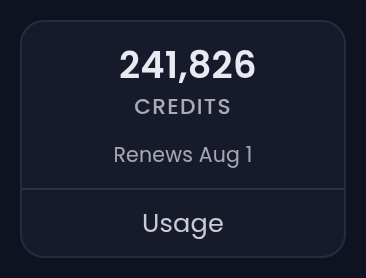
Créditos são o que o Tayon gasta quando faz trabalho para você — gerar uma página, responder um chat, enviar uma mensagem, fazer uma ligação. Veja Planos e créditos para saber o custo de cada coisa.
#Como achar uma tela rapidamente
Dois hábitos economizam muito clique:
- Use os ícones das seções em vez de voltar à tela inicial a cada vez — o menu lateral está sempre ali.
- Salve nos favoritos as telas que você usa todo dia. Toda tela do Tayon tem seu próprio endereço na web, então um favorito leva você direto para lá.
Atualizado: