Sincronize os agendamentos com o Google Agenda
Vincule um calendário de agendamento a uma agenda do Google para que os agendamentos apareçam lá, os horários ocupados deixem de ser oferecidos e as mudanças feitas no Google voltem para o Tayon.
Você vai precisar: Um calendário salvo e uma conta Google em que você consiga entrar.
Se o seu dia já está no Google Agenda, vincule-o ao seu calendário de agendamento do Tayon. Assim ninguém consegue marcar um horário em cima da consulta no dentista que você colocou no Google, e todo agendamento aparece no Google junto com o resto.
#O que a sincronização faz
Depois que um calendário do Tayon é vinculado a uma das suas agendas do Google:
- Os agendamentos vão para o Google. Cada novo agendamento é adicionado à agenda do Google vinculada. Quem agendou entra como convidado, se tiver informado um email.
- Os horários ocupados no Google não são oferecidos. Um horário ocupado na agenda do Google vinculada some da sua página de agendamento e dos formulários. Um evento de dia inteiro fecha o dia todo.
- As mudanças no Google voltam. Se você mudar um atendimento de horário no Google, o Tayon atualiza. Se excluir no Google, o Tayon cancela e envia uma notificação para você.
Cada calendário do Tayon é vinculado separadamente. Você pode mandar os agendamentos da Conversa inicial para uma agenda do Google e os da Consultoria para outra.
#Vincular um calendário
- Abra Apps > Calendário e escolha o ícone de edição do calendário.
- Role até o cartão Google Agenda.
- Escolha Conectar com Google e entre na sua conta Google.
- Permita que o Tayon acesse as suas agendas. Você volta para o mesmo calendário do Tayon.
- Em Selecione uma agenda do Google, escolha a agenda do Google que vai ser sincronizada.
- Escolha Salvar.
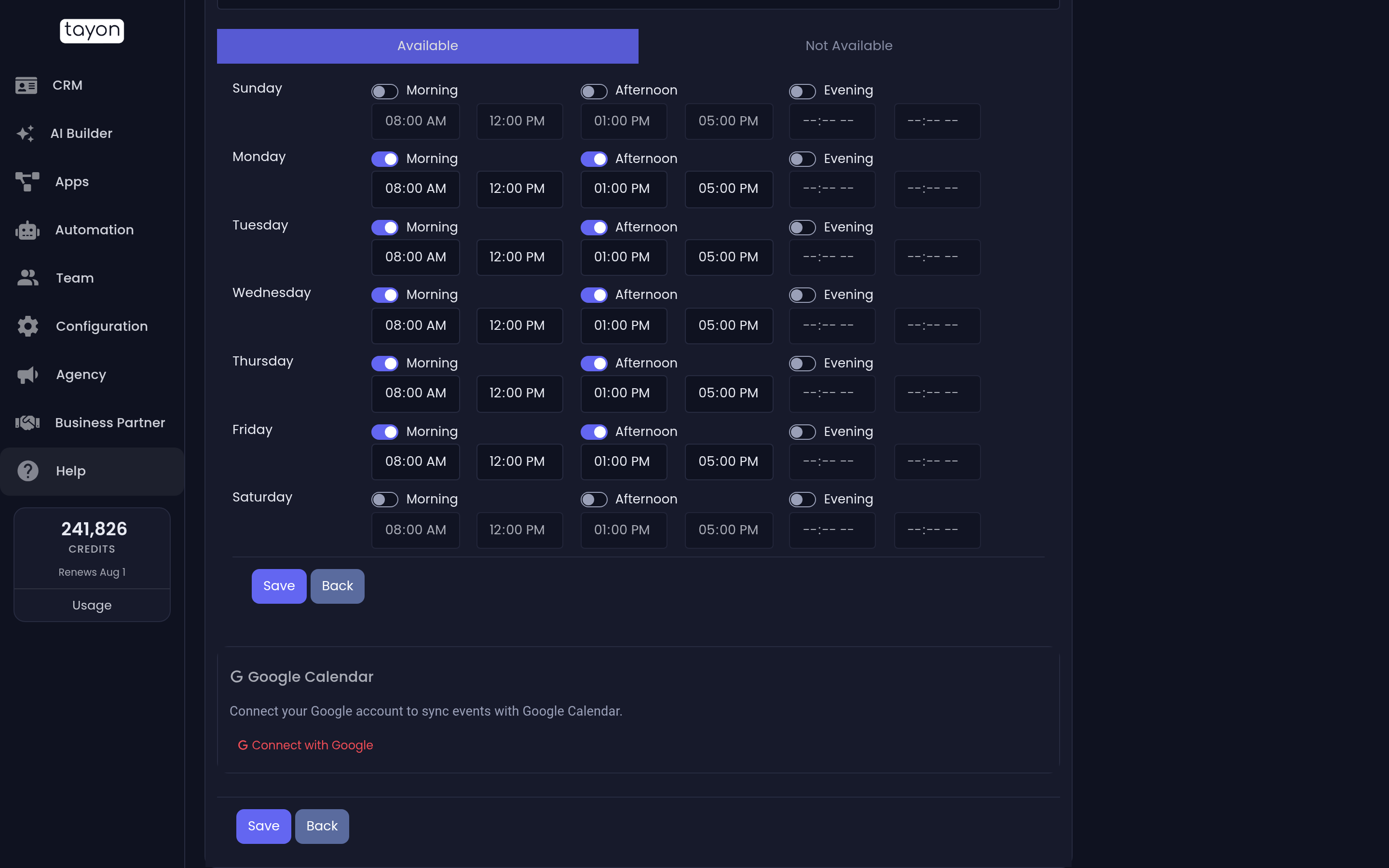
Conectar com Google só funciona em um calendário salvo. Em um calendário novo aparece Por favor, salve o calendário antes de conectar o Google. Salve e tente de novo.
Você só conecta a sua conta Google uma vez. Nos outros calendários, vá direto para Selecione uma agenda do Google e escolha uma.
#Desvincular um calendário
No cartão Google Agenda do calendário, escolha Desconectar. A mudança vale na hora, e você vê Google Agenda desconectada. Os agendamentos deixam de ir para o Google, e os horários ocupados do Google deixam de bloquear a sua página de agendamento. Os atendimentos que já foram copiados para o Google não são excluídos de lá.
#A tela Configuração do calendário Google
Se você conectar o Google pela página Integração de APPs, e não por um calendário, vai cair na tela Configuração do calendário Google. Ela lista todas as agendas do Google da sua conta, com duas colunas:
| Coluna | Para que serve |
|---|---|
| Enviar Eventos | A única agenda do Google que recebe os eventos e é acompanhada para detectar mudanças. Só a sua agenda Primary (a principal) ou uma criada para esse fim pode ser escolhida. As outras mostram Apenas calendários principais ou App de Calendário podem receber eventos |
| Verificar Disponibilidade | Agendas verificadas em busca de conflitos |
Uma agenda marcada como Compartilhado pertence a outra pessoa. Ela mostra Requer ser proprietário, porque o Tayon só consegue acompanhar agendas que são suas.
O vínculo que você define dentro de cada calendário de agendamento é o que decide para onde vão os agendamentos daquele calendário e quais horários ocupados ele respeita. Se algo não sincronizar, confira primeiro o cartão Google Agenda do próprio calendário.
#Se algo não sincroniza
- Um agendamento não apareceu no Google. Abra o calendário e confira se Selecione uma agenda do Google está preenchido e salvo. Um calendário com Nenhum selecionado não sincroniza.
- Um horário ocupado no Google continua sendo oferecido. O evento provavelmente está em uma agenda do Google diferente da vinculada. Mude o evento de agenda ou vincule a agenda em que ele está.
- O Tayon pede para você reconectar. O acesso ao Google expira de vez em quando. Escolha Reconectar com Google quando for pedido e entre de novo. A sincronização continua assim que você volta.
- Você conectou a conta Google errada. Use Desconectar Google na integração do Google, na página Integração de APPs. Depois escolha Conectar com Google no calendário de novo e entre com a conta certa.
Atualizado: