Criar um site com IA
Transforme a descrição do seu negócio em um site de várias páginas com design, texto e imagens próprios — e depois abra tudo no editor visual.
Você vai precisar: Uma conta com créditos disponíveis.
Criar um site gera um site de verdade — de uma a cinco páginas, cada uma com suas seções, textos escritos, esquema de cores e tipografia — que você pode editar clicando nele.
#Abra o construtor de sites
Há dois caminhos, e os dois chegam ao mesmo lugar:
- No AI Builder, escolha Website.
- Ou em Websites, escolha Novo Site (IA).
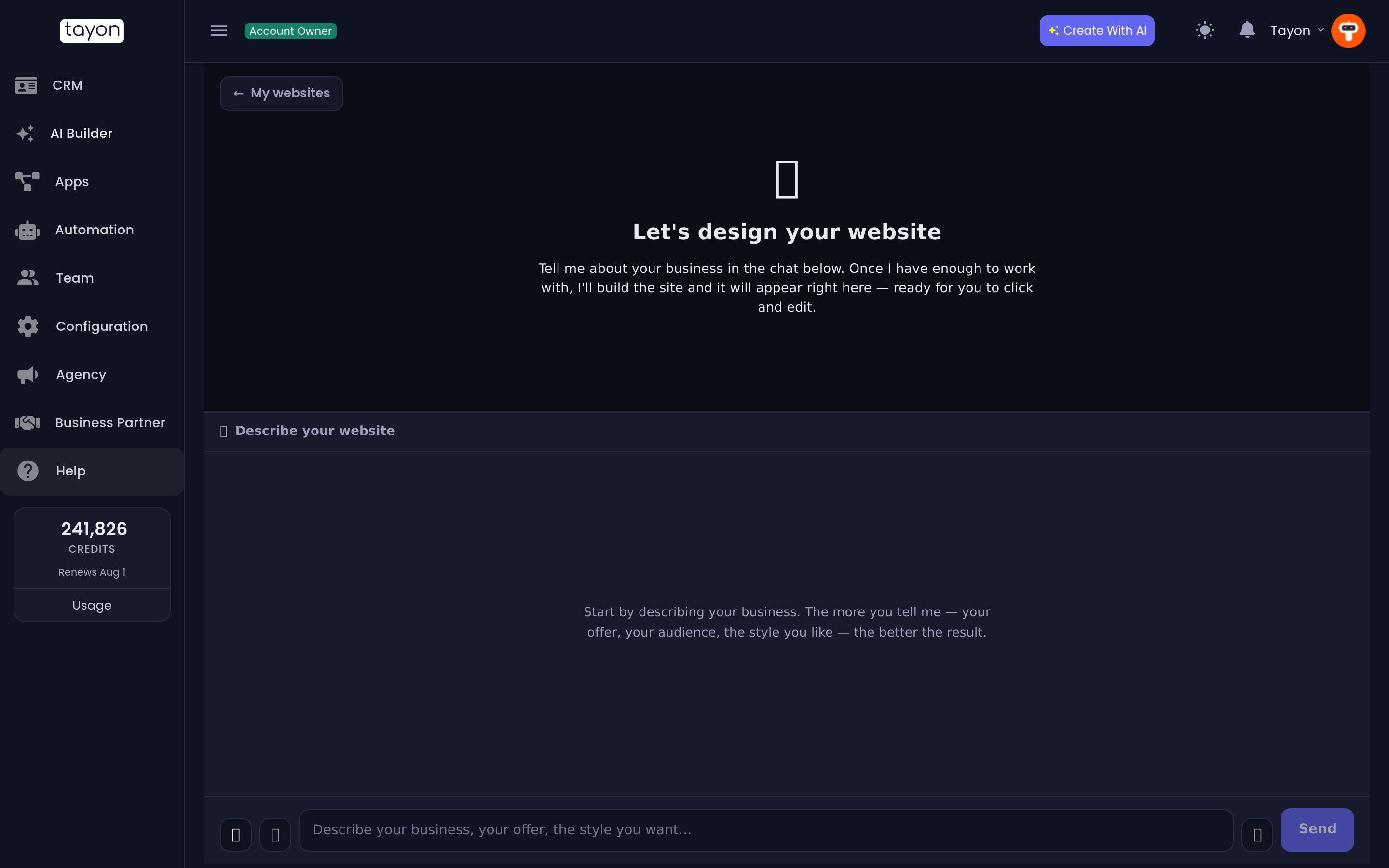
Você chega a uma única tela: um painel grande e vazio com Vamos criar o seu site e uma caixa de chat embaixo.
#Já tem um site ou um design?
Você não precisa começar por uma descrição:
- Os arquivos HTML do seu site antigo — escolha Importar um site existente no painel vazio. Veja Importar um site existente.
- Capturas de tela do seu site antigo — o mesmo botão e depois a aba Capturas de tela. Veja Recriar um site a partir de capturas de tela.
- Uma imagem da aparência que você quer — anexe-a no chat e escolha Este é o meu design. Veja Usar uma imagem como seu design.
A tela inicial, na home e no AI Builder, oferece as mesmas três opções.
#Descreva o site
Fale sobre o seu negócio — o que você oferece, para quem é, a sensação que você quer passar. Anexe seu logo e as fotos que quiser usar. Descreva o que você quer para o construtor acertar detalha o que mais importa.
Quando suas respostas cobrirem o suficiente, o painel muda para Pronto para Criar Seu Website, com um botão Gerar Website.
#Fotos de verdade ou espaços reservados
O cartão de pronto tem uma caixa de seleção, Gerar imagens de IA para o site inteiro. Ela vem desmarcada.
- Marcada — todo espaço de imagem que os seus envios não preencheram ganha uma imagem gerada por IA feita para aquele lugar. A nota embaixo da caixa informa o preço por imagem (75 créditos). O cartão de progresso então conta Gerando imagens 4 de 14 antes de o editor abrir.
- Desmarcada — toda imagem é um espaço reservado dentro da identidade visual, que você preenche depois no editor, de graça, com suas próprias fotos.
#Até que tamanho o seu plano deixa o site ir
Em alguns planos, o cartão de pronto também mostra uma nota como Seu plano cria sites com até 3 páginas, 12 seções e 5 imagens de IA — o suficiente para um site completo e objetivo. O construtor planeja o site para caber nisso. Um plano pago remove o limite.
O limite vale para o que a IA acrescenta. Um site no limite continua totalmente editável, traduzível e publicável. Você só não consegue acrescentar outra seção ou página até excluir uma ou fazer upgrade. Veja Planos e créditos.
#Gere o site
Aperte Gerar Website. O painel vira um cartão de progresso com a mensagem Criando o seu site… e a conversa continua visível abaixo. Dê um ou dois minutos.
Por trás daquela barra de progresso, nesta ordem:
- Direção visual. Um sistema de cores, uma combinação de fontes e um estilo de cantos e espaçamentos são escolhidos para combinar com o seu setor — e deliberadamente afastados do que os seus últimos sites usaram, para que dois sites da mesma conta não pareçam gêmeos. Se você indicou uma cor, ela vence.
- Estrutura. Quantas páginas, como cada uma se chama e quais seções entram em cada uma — capa, serviços, depoimentos, preços, FAQ, contato e por aí vai. Um negócio simples ganha uma única página com links âncora; um mais amplo ganha páginas de verdade e uma barra de navegação completa.
- Texto. Cada seção é escrita para o seu negócio, não preenchida com texto de exemplo.
- Seções. Cada seção é construída, verificada e corrigida uma de cada vez.
- Imagens. As imagens que você enviou são colocadas onde se encaixam. Se você marcou a caixa de seleção, os espaços restantes recebem imagens de IA; caso contrário, cada um recebe um espaço reservado dentro da identidade visual, marcado para você preencher.
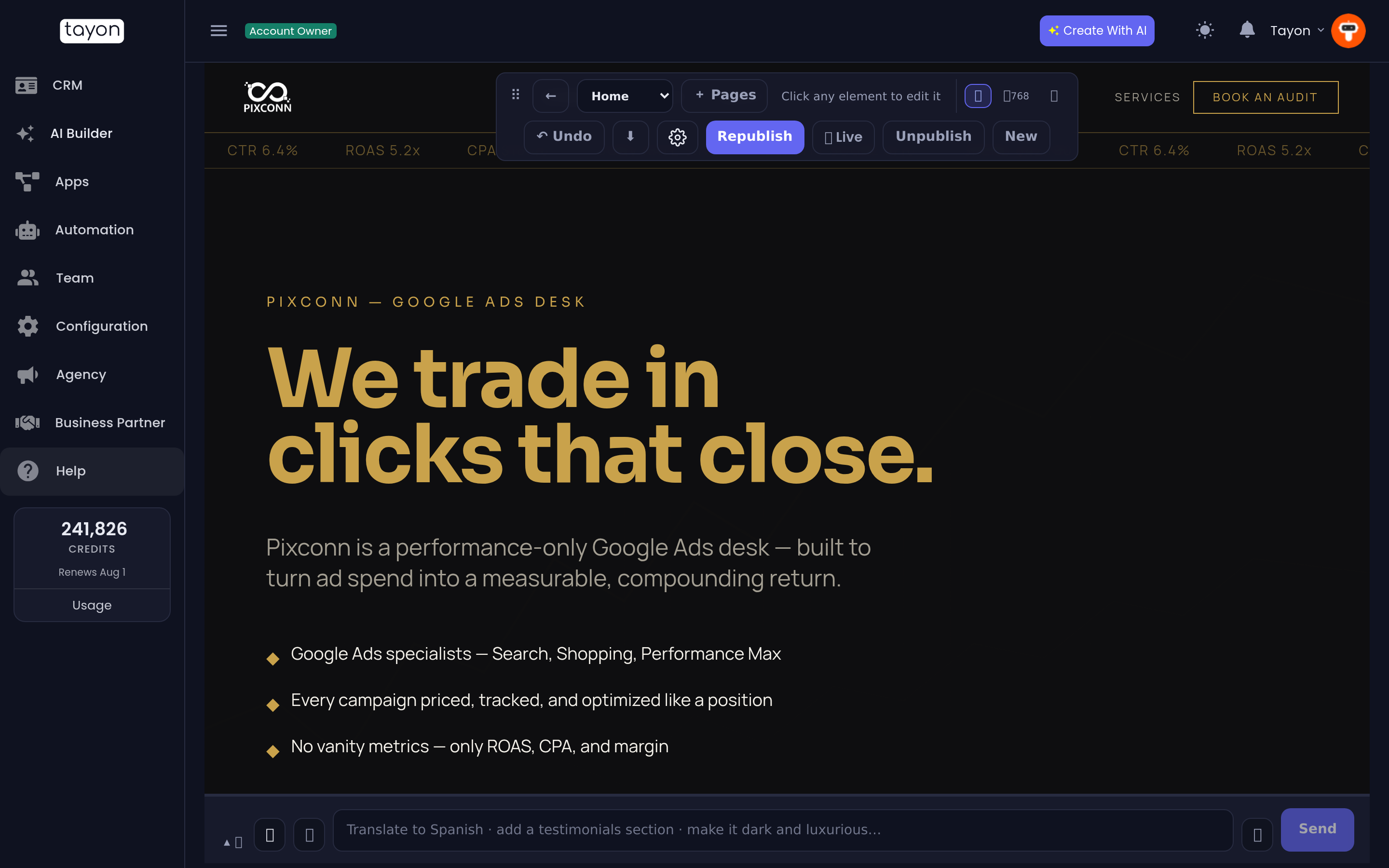
Quando termina, o site abre no editor visual e o chat acrescenta uma linha avisando que está pronto.
#O que você recebe
- Um site em Rascunho. Ele não é público e não custa nada até você publicar.
- Uma pré-visualização funcional na qual você pode clicar direto. Veja Edite seu site clicando nele.
- Uma barra de navegação que já liga as suas páginas ou âncoras corretamente.
- Espaços de imagem marcados com Clique para adicionar uma imagem onde o construtor não tinha nada seu para usar e você não pediu imagens de IA.
- Um nome. O projeto e o site recebem o nome do seu negócio, tirado de tudo o que você contou ao chat — não uma data. Você pode renomear pela lista de Websites.
#Corrija a direção sem começar do zero
Na caixa de chat do editor, você pode pedir mudanças no site inteiro:
- deixe escuro e luxuoso — troca a paleta inteira
- mude o fundo para um branco-gelo quente — altera só os elementos que você nomeou e mantém o texto legível sobre eles
- traduza para o espanhol — acrescenta o espanhol ao seu site, em um endereço próprio. Veja Traduzir seu site
- adicione uma seção de depoimentos — acrescenta uma à página que você está vendo
Para qualquer coisa menor, clique no próprio elemento.
#Preencha as imagens vazias depois
Pulou as imagens de IA na criação? Peça ao chat para gerar as imagens que faltam. Ele conta os espaços vazios e informa o preço antes de fazer qualquer coisa — Encontrei 9 espaços de imagem vazios. Gerar todos custa 675 créditos. Posso seguir? Escolha Sim, pode gerar ou Agora não.
Quando a mesma imagem serve para duas páginas, ela é reaproveitada e não custa nada. Se o seu plano limita as imagens de IA por site, o chat informa quantas ele ainda pode criar.
#Se o resultado não foi o que você queria
- Acrescente o detalhe que faltou ao chat — o público, a oferta, a cor.
- Aperte Novo na barra de ferramentas para começar um site novo, ou fique com este e edite.
Seu site antigo não é excluído quando você começa um novo. Os dois continuam em Websites e em Seus Projetos.
Atualizado: