Saque suas comissões
Cadastre a conta onde você quer receber, peça um saque pelo Portal do Parceiro ou pelo app e acompanhe o pedido até ele ser pago.
As comissões que você ganha não são pagas automaticamente — você precisa pedir. Este artigo mostra quando o dinheiro fica disponível para saque, como cadastrar a conta onde ele vai cair e como fazer o pedido.
Você pode fazer tudo isso em dois lugares. Use o que você tiver:
- a aba Saques do seu Portal do Parceiro, se a equipe Tayon enviou a você um link do portal;
- o menu Parceiro Comercial no app do Tayon, se você ativou o Programa de Parceiros pela sua conta.
#Quando uma comissão pode ser sacada
Cada comissão passa por um período de retenção depois do pagamento do cliente, antes que você possa sacá-la. Isso dá tempo para resolver um eventual reembolso ou pagamento recusado.
| Você vê | Significa |
|---|---|
| Disponível para saque / USD Disponível para Retirada | Já passou do período de retenção — você pode pedir |
| Em período de retenção / Aguardando Período de Retenção | Já foi ganho, ainda está aguardando |
| Saque solicitado / Solicitado | Em um pedido que ainda não foi pago |
| Pago a você / Pago | Pago |
As comissões em USD e em BRL ficam separadas, e você saca cada moeda à parte. O painel de retirada no app mostra o seu Período de Retenção e a Retirada mínima. Abaixo do mínimo, o pedido é recusado com A retirada mínima é… — continue acumulando e tente de novo quando atingir o valor.
#No Portal do Parceiro
#Cadastre uma conta para recebimento
- Abra a aba Saques e, em Contas para recebimento, escolha + Adicionar conta.
- Dê a ela um Nome fácil de reconhecer, como Minha conta corrente.
- Escolha um Tipo: Banco, PayPal, Payoneer ou Zelle.
- Preencha os dados. Para um banco, são o Nome do Banco, o Código do Banco e o Número da Conta — ou, no Brasil, o Tipo da Chave Pix (apenas Brasil) e a Chave Pix (apenas Brasil).
- Marque Banco Padrão se essa for a conta em que você costuma querer receber.
- Escolha Salvar, digite o código de seis dígitos que o Tayon enviar e escolha Confirmar.
Por segurança, o Tayon também envia a você um email avisando que uma conta para recebimento foi adicionada. Se não foi você, fale com a equipe Tayon imediatamente.
#Peça um saque
- Na aba Saques, encontre o painel Sacar da moeda que você quer.
- Em Pagar em, escolha a conta.
- Escolha Solicitar saque.
- Digite o código de seis dígitos que o Tayon enviar e escolha Confirmar.
O portal confirma com Sua solicitação de retirada foi recebida, e o valor passa para Saque solicitado.
#Códigos de confirmação
Cadastrar uma conta e pedir um saque exigem, cada um, um código de seis dígitos. Se você tem email e telefone cadastrados, escolha em Enviar meu código de confirmação por — E-mail ou SMS — antes de começar.
| Tamanho | Seis dígitos |
| Válido por | 10 minutos |
| Novos códigos | Até 5 em 15 minutos; depois, Muitos códigos solicitados. Aguarde 15 minutos. |
Se aparecer O código expirou. Comece novamente., escolha Solicitar saque (ou Salvar) de novo para receber um código novo.
#No app do Tayon
#Cadastre um banco
- Abra Parceiro Comercial › Bancos e escolha Novo Banco.
- Escolha o Tipo — Banco, Paypal, Payoneer ou Zelle — e preencha os dados.
- Marque Banco Padrão se ele deve ser usado primeiro, e salve.
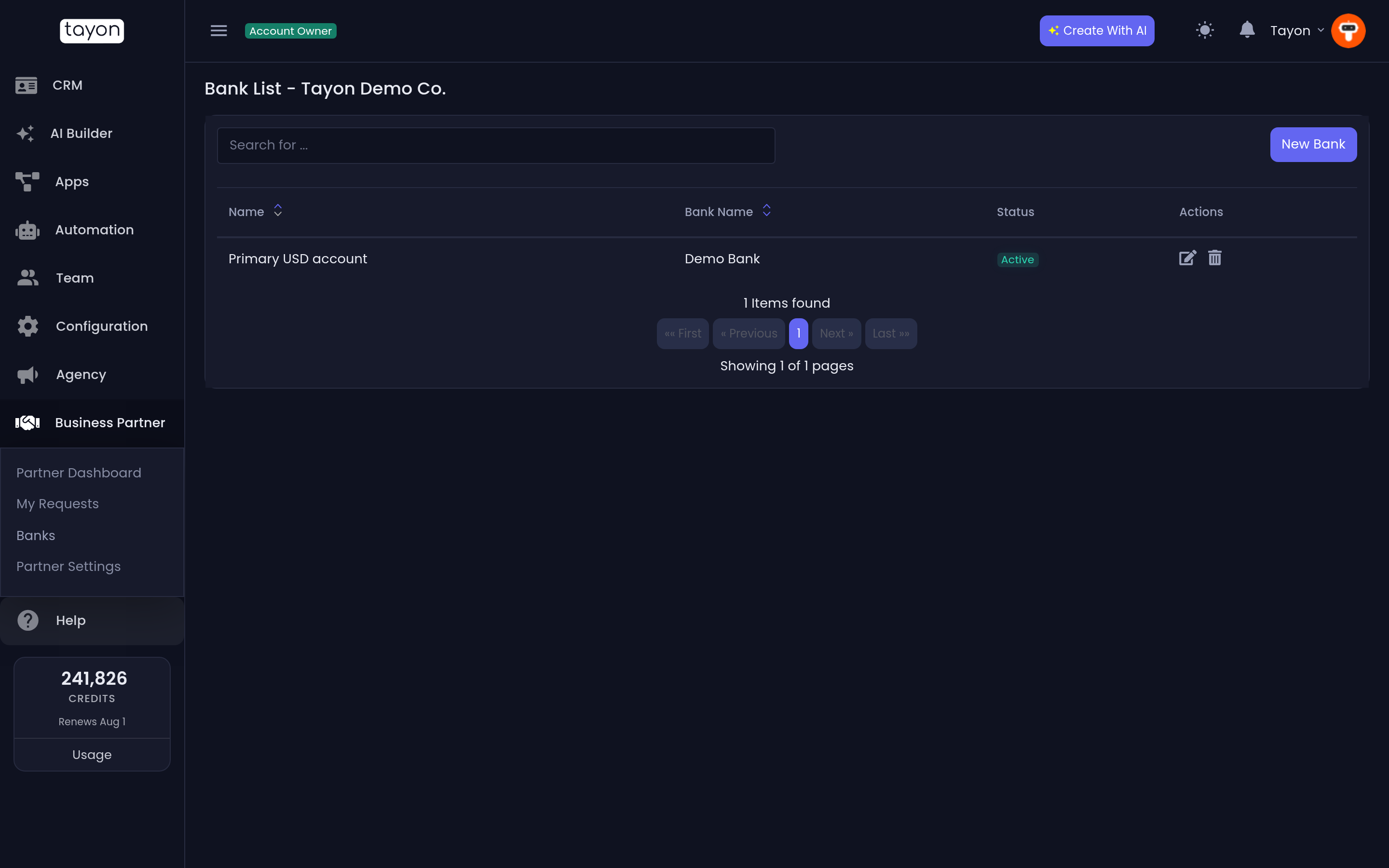
Como o próprio formulário avisa, o Departamento Financeiro do Tayon valida a conta e confirma por email. Você só pode pedir saques depois que a conta for validada.
#Peça um saque
- Abra o Dashboard de Parceiro.
- No painel Retirada em USD ou Retirada em BRL, escolha Solicitar Retirada.
- Escolha o banco e confira o Valor da Retirada.
- Escolha Solicitar USD (ou Solicitar BRL).
Se você ainda não tem um banco ativo, o Tayon leva você para Bancos com Você não tem uma conta bancária ativa. Cadastre uma conta bancária.
#Acompanhe o seu pedido
Os pedidos são pagos no dia 5 do mês seguinte ao pedido. No app, Minhas Solicitações lista todos eles, com Valor, Moeda, Data da Solicitação e Status:
| Status | Significado |
|---|---|
| Novo | Recebido, aguardando processamento |
| Em Espera | Pausado — normalmente há algo a verificar |
| Pago | Enviado para a sua conta |
| Cancelado | Não foi pago. As comissões voltam para o seu saldo disponível |
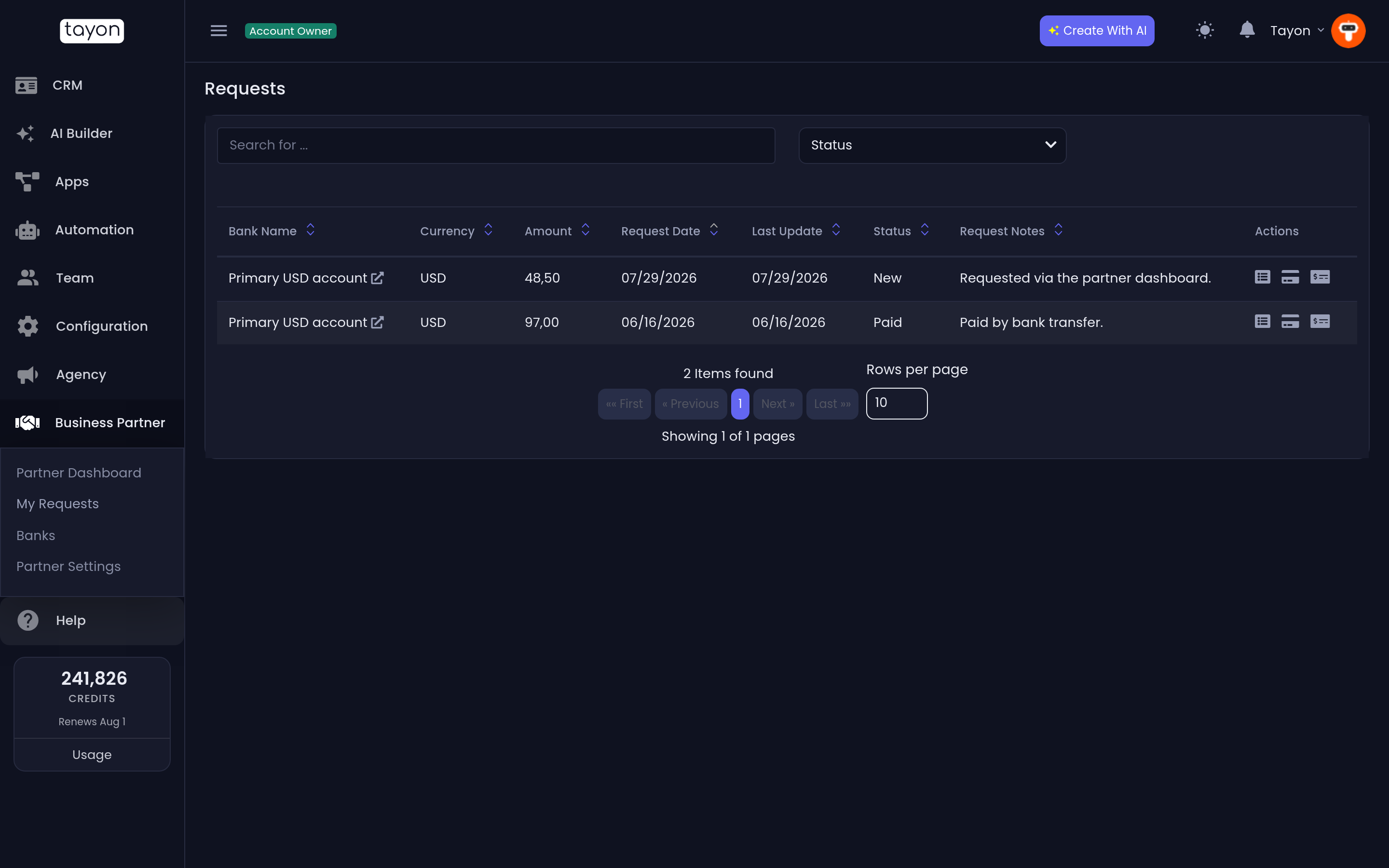
No Portal do Parceiro, os valores pagos aparecem em Pago a você.
Atualizado: