Conoce la interfaz
Un recorrido por la barra lateral, la barra superior, el menú de tu cuenta, la pantalla de inicio y el panel de créditos, para que sepas dónde está cada cosa.
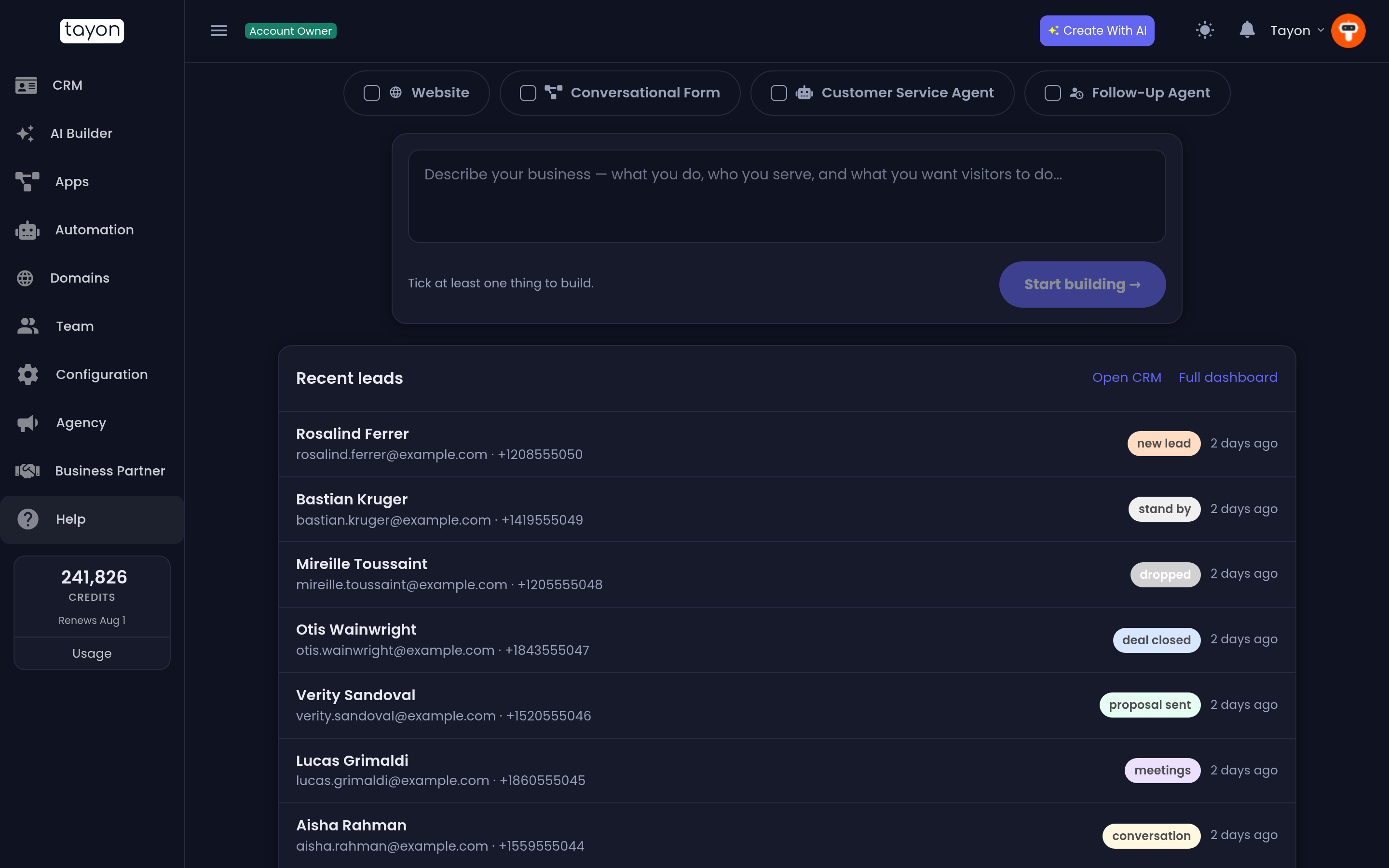
Tayon tiene una barra lateral a la izquierda, una barra a lo ancho de la parte superior y una pantalla de inicio en el medio. Esa es toda la interfaz.
 123
123- El menú de secciones
- Tu saldo de créditos
- La barra superior
#La barra lateral
Cada icono abre un grupo de pantallas. Pasa el cursor o haz clic para ver qué hay dentro.
| Sección | Qué vive ahí |
|---|---|
| CRM | Leads, Tablero, Messenger, Campañas y Plantillas: todo sobre las personas con las que hablas |
| AI Builder | El punto de partida para cualquier cosa que quieras que Tayon construya por ti |
| Aplicaciones | Lo que ya construiste y las herramientas que lo rodean: Formularios Conversacionales, Sitios Web, Calendario, Biblioteca de imágenes, Páginas de Contenido, Cuentas de Correo y Pagos, el dinero que han cobrado tus sitios |
| Automatización | Lo que corre solo: Flujos, Prompts, Páginas de bot, Bots y Voice AI |
| Dominios | Compra un dominio, conecta uno que ya tienes y administra sus registros: consulta Dominios |
| Equipo | Miembros y Grupos, y qué puede ver cada persona |
| Configuración | Etiquetas, Calidades, Etapas, WhatsApp & AI, Atajos del Messenger y Conexiones de Pago |
| Agencia | Las cuentas de tus clientes, si tienes una agencia, o la página para convertirte en una |
| Socio Comercial | El programa de socios: únete y luego sigue tus referidos y tus retiros |
| Ayuda | Este sitio de ayuda |
Algunas de estas abren un panel central en vez de una sola lista:
- Bots abre tarjetas para Configuración de bot, Enlaces del Bot y Acceso de bot.
- Voice AI abre tarjetas para Números, Registro de Llamadas y Campañas.
#La barra superior

De izquierda a derecha:
- Tu insignia de rol: Propietario de la cuenta o Miembro del equipo. Mientras trabajas dentro de otra cuenta, se convierte en una etiqueta que dice Accediendo: y el nombre de esa cuenta.
- Volver a Mi Cuenta aparece mientras una agencia trabaja dentro de la cuenta de un cliente. Mis Cuentas Vinculadas aparece si te dieron acceso a otras cuentas, y sirve para cambiar entre ellas.
- Crear con IA es un atajo al AI Builder desde cualquier parte de la aplicación.
- Mejore su Plan abre los planes, para el propietario de la cuenta.
- El botón de sol / luna cambia entre modo claro y oscuro. La elección se recuerda en ese navegador.
- La campana muestra las notificaciones: cosas que terminaron, importaciones que necesitan aprobación, mensajes que fallaron.
- Tu nombre abre el menú de la cuenta.
#El menú de la cuenta
Elige tu nombre a la derecha de la barra superior.
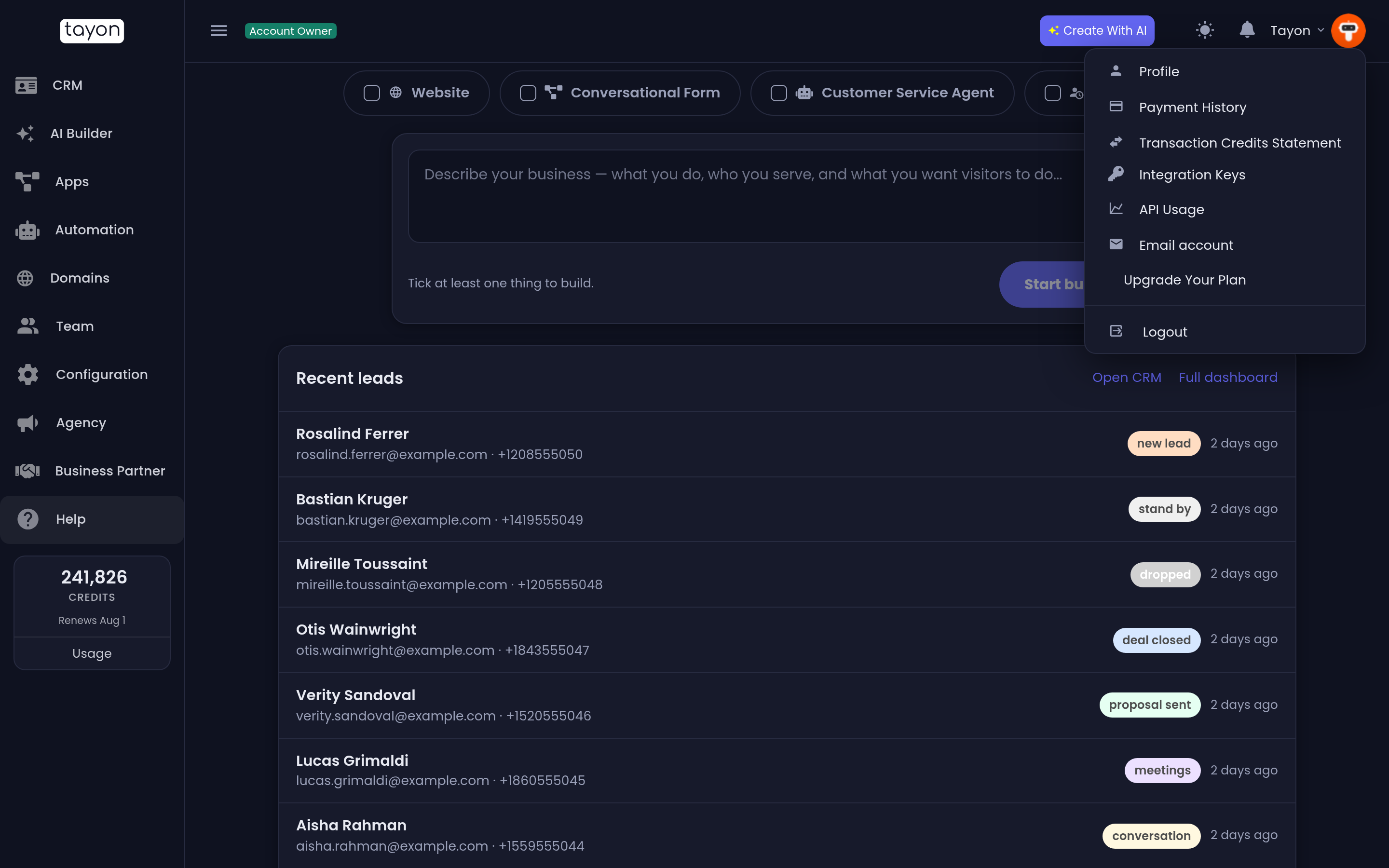
| Opción | Para qué sirve |
|---|---|
| Perfil | Tus datos, idioma, contraseña y autenticación de dos factores |
| Historial de Pagos | Tu plan, la fecha de renovación y cada cobro, con sus recibos |
| Estado de Créditos Transaccionales | Cada crédito gastado o agregado, línea por línea |
| Claves de integración | Enlaces de acceso, claves de integración y claves de API: consulta Claves de integración y uso de la API |
| Uso de API | Lo que hicieron tus claves de API |
| Conceder acceso a la agencia / Eliminar permiso de la agencia | Deja que una agencia administre tu cuenta, o termina ese acceso: consulta Administra cuentas de clientes como agencia |
| Cuenta de Correo Electrónico | El buzón desde el que Tayon envía tus mensajes: consulta Elige la dirección desde la que salen tus mensajes |
| Mejore su Plan | Los planes |
| Cerrar sesión | Sale de tu cuenta en este navegador |
Las opciones de facturación, claves y agencia son para el propietario de la cuenta. Los miembros del equipo ven Perfil, Cuenta de Correo Electrónico y Cerrar sesión.
#La pantalla de inicio
La pantalla de inicio cambia de forma según lo avanzado que estés.
Cuando tu cuenta es nueva, empieza con una caja de descripción: cuenta qué quieres, elige qué tipo de cosa es y presiona Empezar a crear. Encima hay una tarjeta —Configura todo tu negocio en pocos minutos— que ofrece Empezar la configuración rápida: dominio, sitio web, formulario, asistente de IA, correo y teléfono en un solo recorrido guiado. Consulta Inicio rápido. La tarjeta desaparece cuando terminas la configuración rápida.
Una vez que tienes leads o algo construido, cambia a una vista de trabajo: la misma caja de descripción, ahora compacta arriba, con Leads recientes debajo y enlaces directos a Abrir CRM y Panel completo.
#El panel de créditos
Al pie de la barra lateral siempre ves tu saldo de créditos, de dónde vino o cuándo se renueva, y un botón Consumo que abre el desglose. Elige el saldo mismo para comprar más créditos.
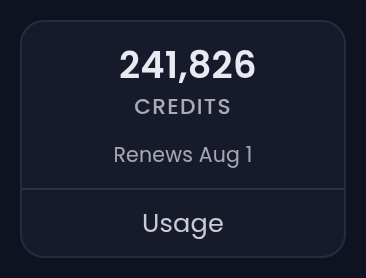
Los créditos son lo que Tayon gasta cuando trabaja para ti: generar una página, responder un chat, enviar un mensaje, hacer una llamada. Mira Planes y créditos para saber cuánto cuesta cada cosa.
#Encontrar una pantalla rápido
Dos costumbres ahorran muchos clics:
- Usa los iconos de sección en vez de volver a la pantalla de inicio cada vez: la barra lateral siempre está ahí.
- Guarda en favoritos las pantallas que usas a diario. Cada pantalla de Tayon tiene su propia dirección web, así que un favorito te lleva directo.
Actualizado: