Edite seu site clicando nele
Altere textos, links, imagens, caixas e seções inteiras direto na pré-visualização, mova e copie elementos, e use o chat para mudanças que afetam o site todo.
Você vai precisar: Um site já gerado pelo AI Builder.
O editor de sites é uma tela só: uma pré-visualização ao vivo do seu site em cima, um painel de chat embaixo. Você muda coisas pequenas clicando nelas na pré-visualização, e coisas grandes pedindo no chat.
Abra pelo menu Websites ou pelo cartão do projeto no AI Builder.
#A barra de ferramentas
A barra flutuante sobre a pré-visualização reúne tudo o que não é edição. Arraste-a pela alça à esquerda se ela cobrir alguma coisa.
| Controle | O que faz |
|---|---|
| ← | Volta para Meus sites |
| Menu de páginas | Troca de página — só aparece em sites de várias páginas |
| + Páginas | Adiciona, renomeia e exclui páginas, e reordena as seções de uma página |
| Menu de idiomas | Troca o idioma que você está editando — só aparece depois que o site ganha um segundo idioma. Veja Traduzir seu site |
| 🖥 📱 | Pré-visualiza em desktop, 768 px e largura de celular |
| ↶ Desfazer | Volta pelas suas alterações, uma de cada vez |
| ⬇ | Baixa o site como arquivos HTML |
| ⚙ | Abre Configurações do site |
| Publicar | Coloca o site no ar — veja Publicar seu site |
| Novo | Começa um site do zero; este continua salvo |

#Clique em algo para alterar
Clique em qualquer elemento da pré-visualização e um painel abre ao lado. O título dele diz o que você selecionou — Edit element (editar elemento), Edit box (editar caixa), Edit image (editar imagem) ou Adicionar imagem. Esses títulos aparecem em inglês no aplicativo. Cada caixa do painel tem o próprio botão logo abaixo.
 1234
1234- Caixa de texto
- Peça à IA e depois Aplicar
- Substituir por uma imagem
- Ferramentas de estilo, cópia e movimentação
#Mude o texto
O texto atual já vem na caixa Texto. Edite e escolha Salvar. Isso é instantâneo e gratuito — nenhuma IA é usada.
Para uma reescrita em vez de um texto exato, use a caixa embaixo de ou peça para a IA: deixe mais curto e mais simpático, aumente o tamanho. Escolha ✨ Aplicar, logo abaixo dessa caixa.
#Links
Um link mostra o destino em Link (URL, #âncora ou pagina.html) — um
endereço completo, uma âncora como #contact ou uma página do site, como
services.html. Texto e destino são salvos juntos com Salvar.
#Imagens
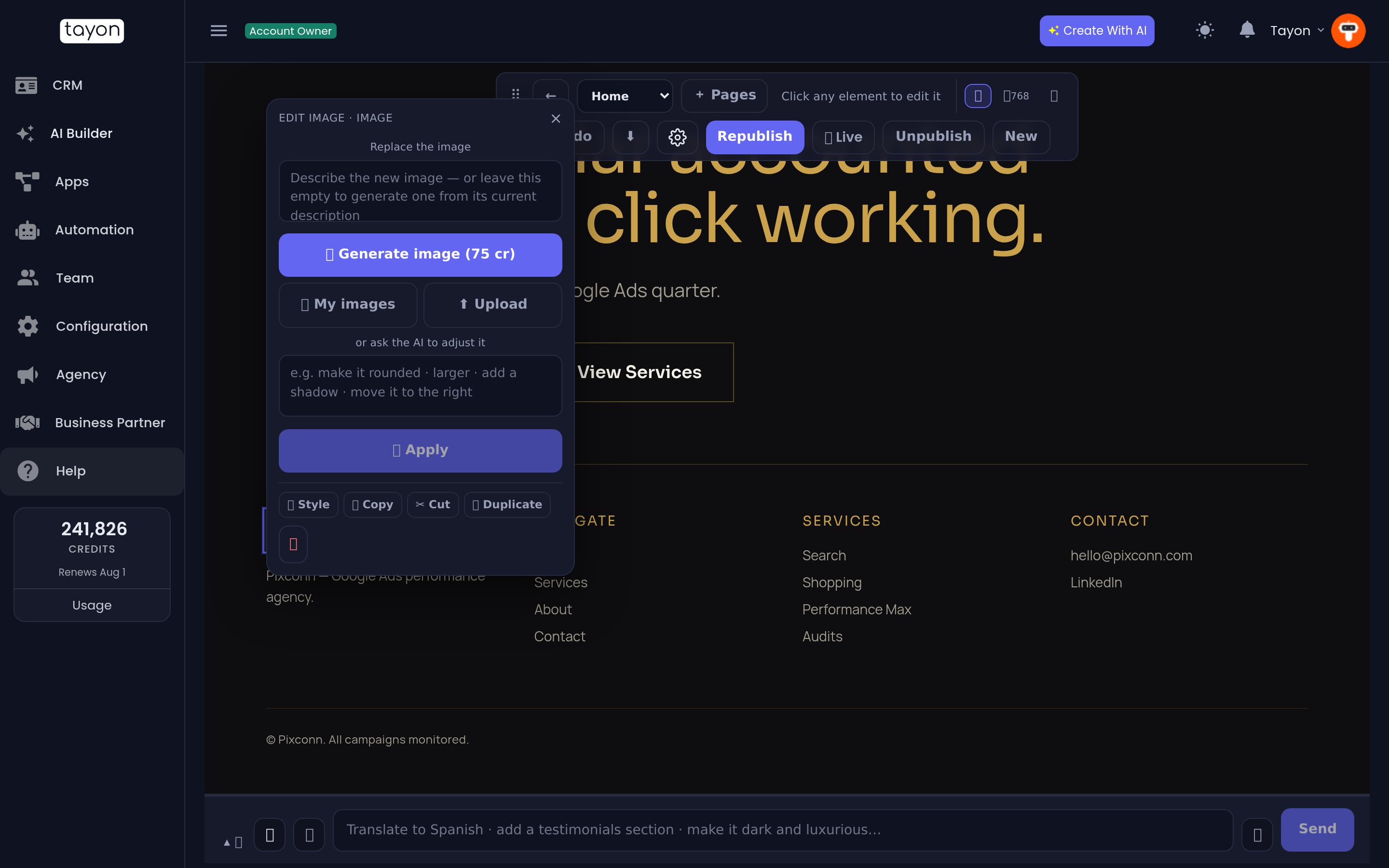
Clique em uma imagem e a área de imagem vem primeiro:
- Descreva a imagem que você quer e escolha ✨ Gerar imagem (75 cr). Em uma imagem que já existe, você pode deixar a caixa vazia para gerar uma nova a partir da descrição atual.
- 🖼 Minhas imagens abre todas as imagens que a sua conta já tem — envios e imagens que você gerou antes. Escolher uma é gratuito.
- ⬆ Enviar arquivo do seu computador e depois escolha Usar esta imagem. Nada é colocado até você fazer isso, então um arquivo errado não custa nada.
Abaixo disso, ou peça para a IA ajustar aceita uma instrução como deixe os cantos arredondados ou adicione uma sombra.
Espaços vazios ficam marcados com Clique para adicionar uma imagem. Em qualquer outro elemento, a área de imagem fica recolhida atrás de 🖼 Substituir por uma imagem… (ou Substituir a imagem dentro dele…, para uma caixa que contém uma imagem), para você não gastar 75 créditos sem querer.
#Caixas
Cards, painéis com moldura, colunas de recursos e linhas de depoimentos podem ser selecionados como um todo. Peça uma alteração na caixa de IA — mude o fundo desta caixa para amarelo, adicione uma borda — e escolha Aplicar.
#Seções inteiras
Clique no fundo de uma seção — em qualquer ponto sem elemento sob o cursor, indicado por um contorno tracejado — e o painel passa a ser Edit section (editar seção).
Escreva o que você quer e escolha Aplicar à seção. Os botões ↑ e ↓ movem a seção para cima ou para baixo na página, na hora e de graça. O cabeçalho e o rodapé aparecem em todas as páginas, então não dá para movê-los nem excluí-los de uma página só.
#Estilize, copie e mova sem a IA
A linha no pé do painel de elemento — 🎨 Estilo, 📋 Copy (copiar), ✂ Cut (recortar), ⧉ Duplicate (duplicar) e, depois que algo foi copiado, 📥 Colar depois (ou Colar dentro) e ✨ Match style (copiar estilo) — funciona na hora e não gasta créditos. Caixas e imagens selecionadas também podem ser redimensionadas arrastando as bordas. Tudo isso está em Estilize, copie e redimensione elementos à mão.
#Peça mudanças no site inteiro pelo chat
O painel de chat na parte de baixo cuida de tudo o que não é um elemento específico:
- Traduza para o espanhol — acrescenta o espanhol ao seu site. Veja Traduzir seu site
- Adicione uma seção de depoimentos — acrescentada à página que você está vendo
- Deixe escuro e luxuoso — troca o esquema de cores inteiro
- Mude o fundo para um creme suave — altera só as cores que você nomeou
- Use isto como ícone da aba, com uma imagem anexada — define o ícone da aba do navegador
- Adicione meu web bot — coloca o seu balão de chat no site
Quando um pedido mexe em várias seções — atualize os preços em todas as páginas —, o chat mostra antes as alterações que faria. Revise e escolha Aplicar estas alterações ou Cancelar.
#Pedidos longos
Enquanto o chat trabalha, um balão de progresso na conversa mostra o que ele está fazendo — Pensando nas alterações…, Preparando seu plano — 3 seção(ões) pronta(s)… — com um cronômetro. Um pedido com várias partes é anunciado de antemão como algo que leva alguns minutos; qualquer outro pedido mostra Ainda trabalhando depois de 30 segundos.
Você pode sair da página ou recarregá-la. O progresso continua quando você volta, e a resposta — com o botão Aplicar estas alterações — fica esperando.
#Desfazer
↶ Desfazer volta pelas suas alterações — edições de elemento, estilos, colagens, reescritas de seção e mudanças de estilo do site inteiro, tudo igual. Mover algo entre seções conta como um passo. Não existe refazer, então desfaça um passo por vez e confira a pré-visualização.
#Excluir coisas
Tanto o painel de elemento quanto o de seção têm um botão de lixeira. A exclusão pede confirmação e pode ser revertida com Desfazer.
#Se uma edição não pega
- Confira o título do painel — você pode ter selecionado a caixa em vez do texto dentro dela, ou o contrário.
- Para mudar texto, use a caixa Texto e Salvar em vez da caixa de IA. É exato, instantâneo e gratuito.
- Se um elemento com estilos misturados dentro dele não aceitar a edição direta de texto, o editor recorre automaticamente a uma reescrita por IA. Isso demora alguns segundos a mais.
- Republique. As alterações no editor só chegam a um site no ar depois que você aperta Republicar.
Atualizado: