Compartilhe sua página de agendamento
Copie o link público de agendamento do seu calendário ou incorpore-o no seu site, e veja o que acontece quando alguém agenda.
Você vai precisar: Um calendário salvo. Membros da equipe precisam da permissão de Formulários Conversacionais.
Todo calendário tem a sua própria página pública de agendamento. Qualquer pessoa com o link pode escolher um horário e agendar com você, sem conta e sem login. Este artigo mostra onde encontrar o link, como colocar a página no seu site e o que acontece depois que alguém agenda.
#Pegue o link
- Abra Apps > Calendário e escolha o ícone de edição de um calendário.
- No topo, encontre o cartão Página pública de agendamento.
- Escolha Copiar para área de transferência ao lado do link. Para ver a página como um visitante veria, escolha o botão de abrir, entre o link e Copiar para área de transferência.
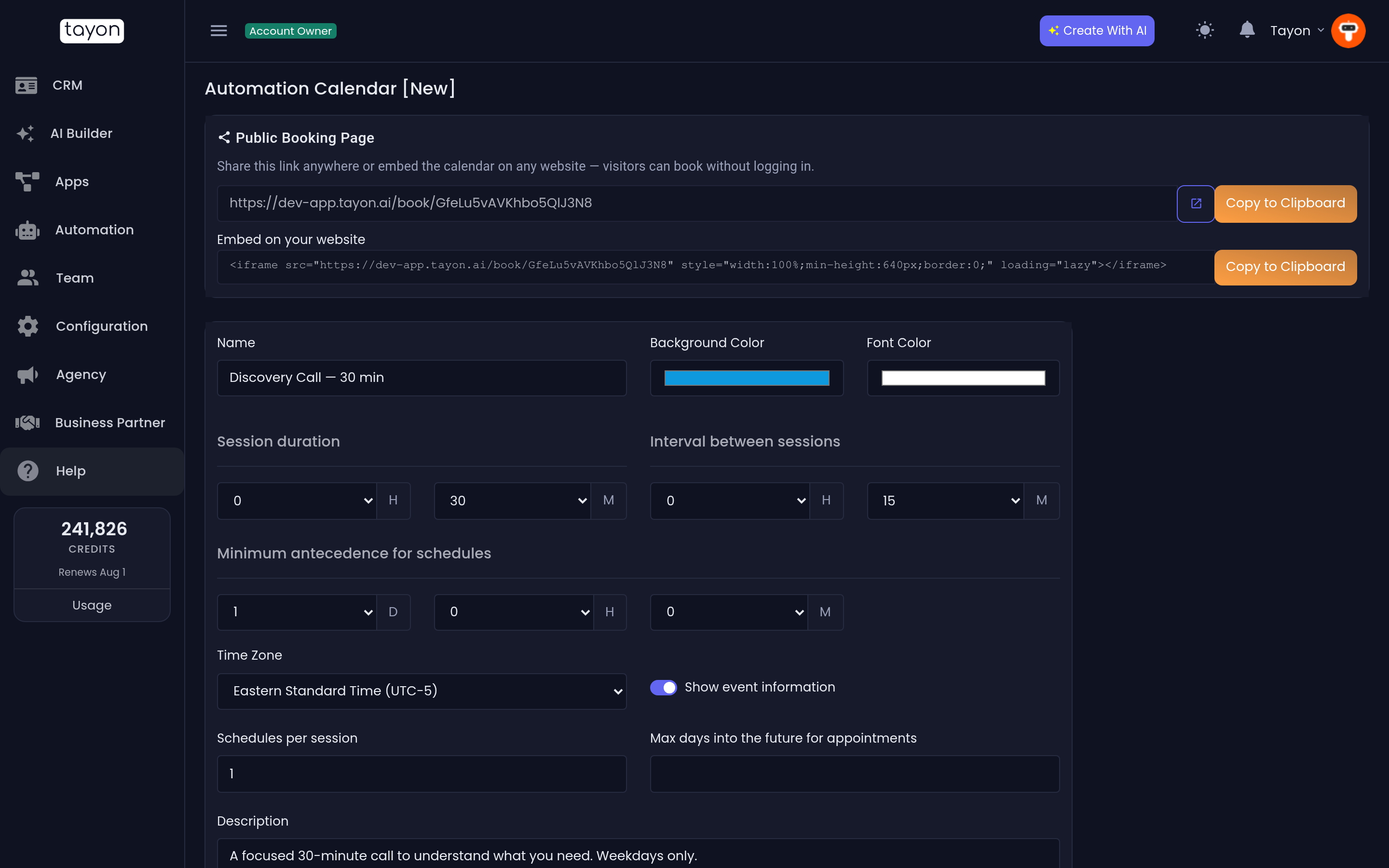
O cartão só aparece depois que o calendário foi salvo. Em um calendário novo, ele aparece após o primeiro Salvar.
Cole o link onde as pessoas procuram por você: na assinatura do email, nos perfis das redes sociais, nas respostas do WhatsApp ou em um botão no seu site. Cada calendário tem o seu próprio link, então compartilhe o que corresponde ao tipo de atendimento.
#Incorpore no seu site
Em Incorporar no seu site, escolha Copiar para área de transferência para copiar um código pronto. Cole-o no HTML do seu site, onde o calendário deve aparecer. Ele ocupa toda a largura do espaço em que você o coloca e tem pelo menos 640 pixels de altura.
O seu construtor de sites precisa permitir HTML personalizado ou um bloco de incorporação. Se não permitir, use um botão com o link da página de agendamento.
#O que o visitante vê
A página mostra o Nome do calendário, a Descrição, a duração do atendimento e o Local. O visitante então agenda em três passos:
- Escolhe uma data. As datas com horários livres aparecem como botões. As setas mudam o mês, e a página abre no primeiro mês com disponibilidade.
- Escolhe um horário entre os livres naquele dia.
- Preenche os dados em Seus dados: nome e email são obrigatórios, telefone é opcional. Depois escolhe Confirmar agendamento.
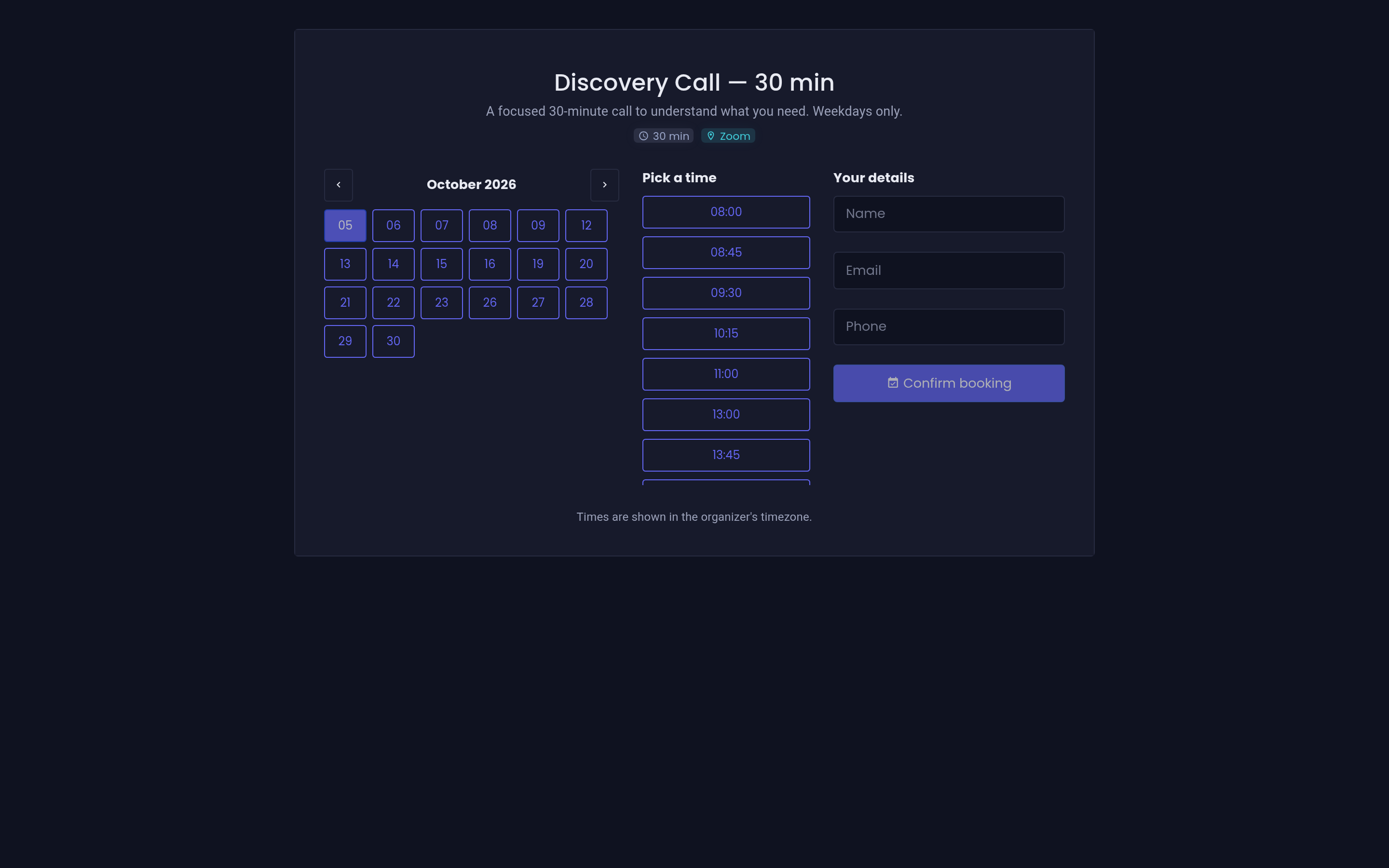
Em seguida ele vê Agendamento confirmado! com a data e o horário.
Se duas pessoas tentarem o mesmo horário, a segunda vê Desculpe, esse horário acabou de ser ocupado. Escolha outro. e escolhe de novo.
#O que acontece quando alguém agenda
- O atendimento é criado no calendário e aparece em Ver Agendamentos. Esse horário deixa de ser oferecido em qualquer lugar, inclusive nos formulários e pelo seu agente de IA.
- O visitante vira um lead. O Tayon primeiro procura um lead existente com o mesmo email ou telefone, para não duplicar um cliente que está voltando. Se não encontrar, cria um lead novo. Se o Host do calendário for um membro da equipe, o novo lead é atribuído a ele.
- O host recebe uma notificação no Tayon, com o título Novo evento agendado, a data e o horário.
- O Google Agenda é atualizado se o calendário estiver vinculado a um. Veja Sincronize os agendamentos com o Google Agenda.
Os novos leads vindos de agendamentos aparecem na sua lista de leads como qualquer outro, então você pode dar continuidade a partir dali. Veja Encontre os leads que você precisa.
#Agendamentos dentro de um formulário
Para fazer perguntas antes e agendar no final, acrescente um passo Calendário a um formulário conversacional em vez de mandar as pessoas para a página de agendamento. Os dois recebem agendamentos do mesmo calendário, então nunca há agendamento duplo. Veja Escolha o tipo certo de pergunta.
#Se a página não mostra horários
- Sem datas disponíveis neste mês. Todos os dias estão fechados, lotados ou dentro da sua antecedência mínima. Confira a aba Disponível e as datas em Indisponível no calendário.
- Sem horários disponíveis nesta data. Os períodos daquele dia estão cheios ou próximos demais. Diminua a Antecedência mínima para agendamentos se ela estiver alta.
- O link mostra uma página de erro. O calendário foi excluído. Compartilhe o link de um calendário que ainda existe.
Atualizado: