Convide sua equipe
Adicione colegas, decida o que cada um pode ver e use grupos para compartilhar a responsabilidade sobre os leads.
Você vai precisar: Acesso de proprietário da conta ou de administrador.
Cada pessoa com quem você trabalha ganha o próprio login. Você decide o que cada uma alcança.
#Adicione um membro
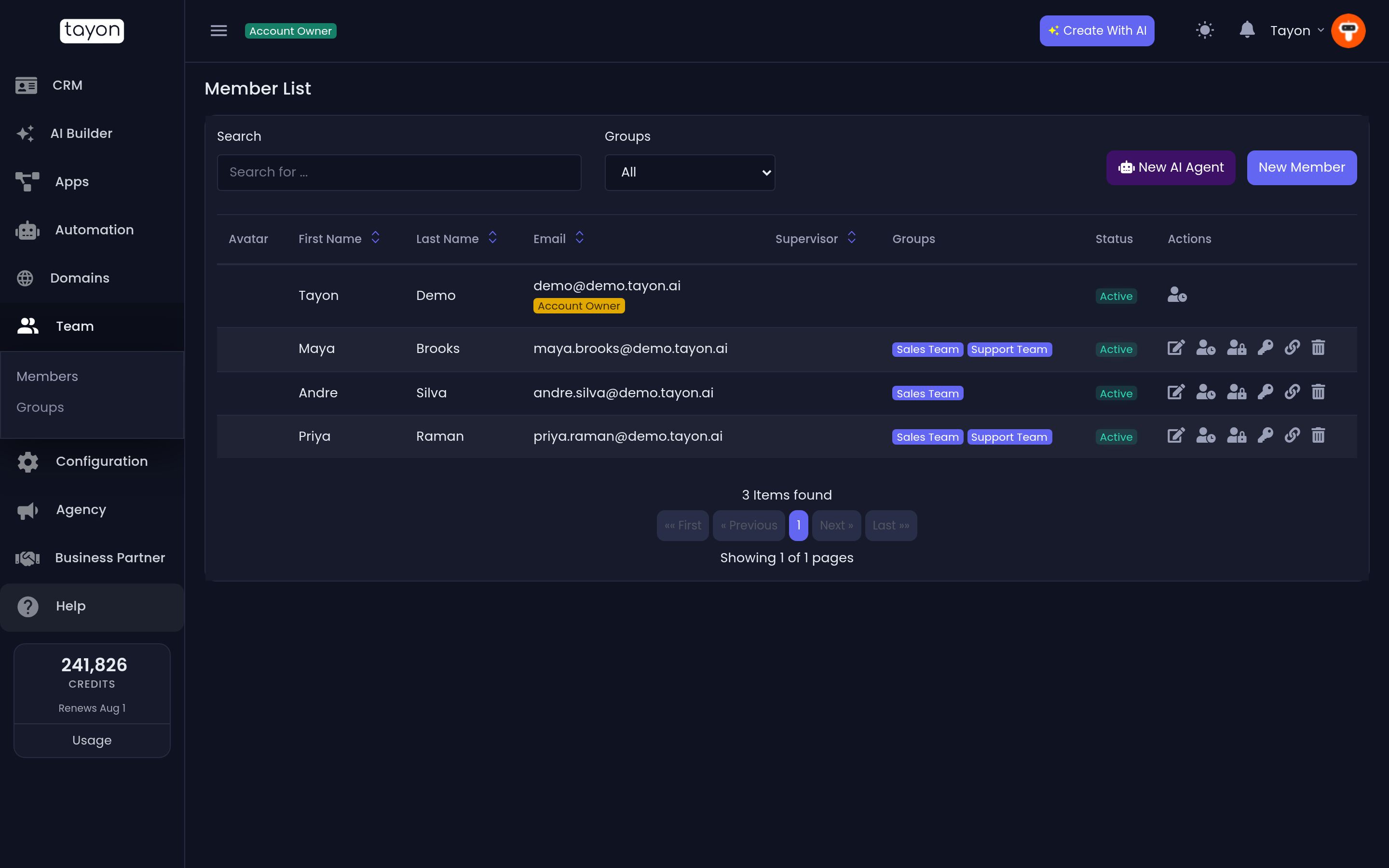
- Abra Equipe no menu lateral e depois Membros.
- Escolha Novo Membro.
- Informe o nome e o email da pessoa.
- Defina as permissões (abaixo) e salve.
Ela recebe um email convidando-a a definir uma senha. Até fazer isso, aparece na lista como pendente.
#O que as permissões controlam
As permissões são concedidas por área, e decidem quais seções do menu lateral aquela pessoa enxerga.
| Permissão | Dá acesso a |
|---|---|
| Leads | O CRM — leads, contatos, o quadro do funil |
| Formulários Conversacionais | Criar e editar formulários conversacionais |
| Apps / Sites | Bots, fluxos, web bots e páginas de bot |
| AI Builder | Criar novos projetos com IA |
| Voice AI | Números de voz, ligações e campanhas |
| Equipe | Gerenciar outros membros e grupos |
| Configurações | Tags, qualidades, estágios, conexões e configuração |
| Domínios | Comprar um domínio, conectar um que você já tem e gerenciar os registros DNS dele |
Quem não tem uma permissão não vê uma tela bloqueada — a seção simplesmente não está no menu lateral dessa pessoa.
#Três configurações comuns
| Configuração | Dê a essa pessoa |
|---|---|
| Administrador — um segundo par de mãos | Tudo |
| Editor — cria coisas e trabalha os leads | Leads, Formulários Conversacionais, Apps / Sites, AI Builder |
| Somente leitura — relatórios, supervisão | Leads, Formulários Conversacionais |
#Grupos
Um grupo é uma equipe que pode ser dona de leads coletivamente — Vendas, Suporte, uma região.
- Abra Equipe e depois Grupos.
- Crie o grupo e dê um nome a ele.
- Adicione membros ao grupo.
Depois que um grupo existe, você pode atribuir um lead ao grupo em vez de a uma pessoa, e qualquer integrante pode assumi-lo. É isso que mantém os leads andando quando alguém está fora.
#Agentes de IA como membros da equipe
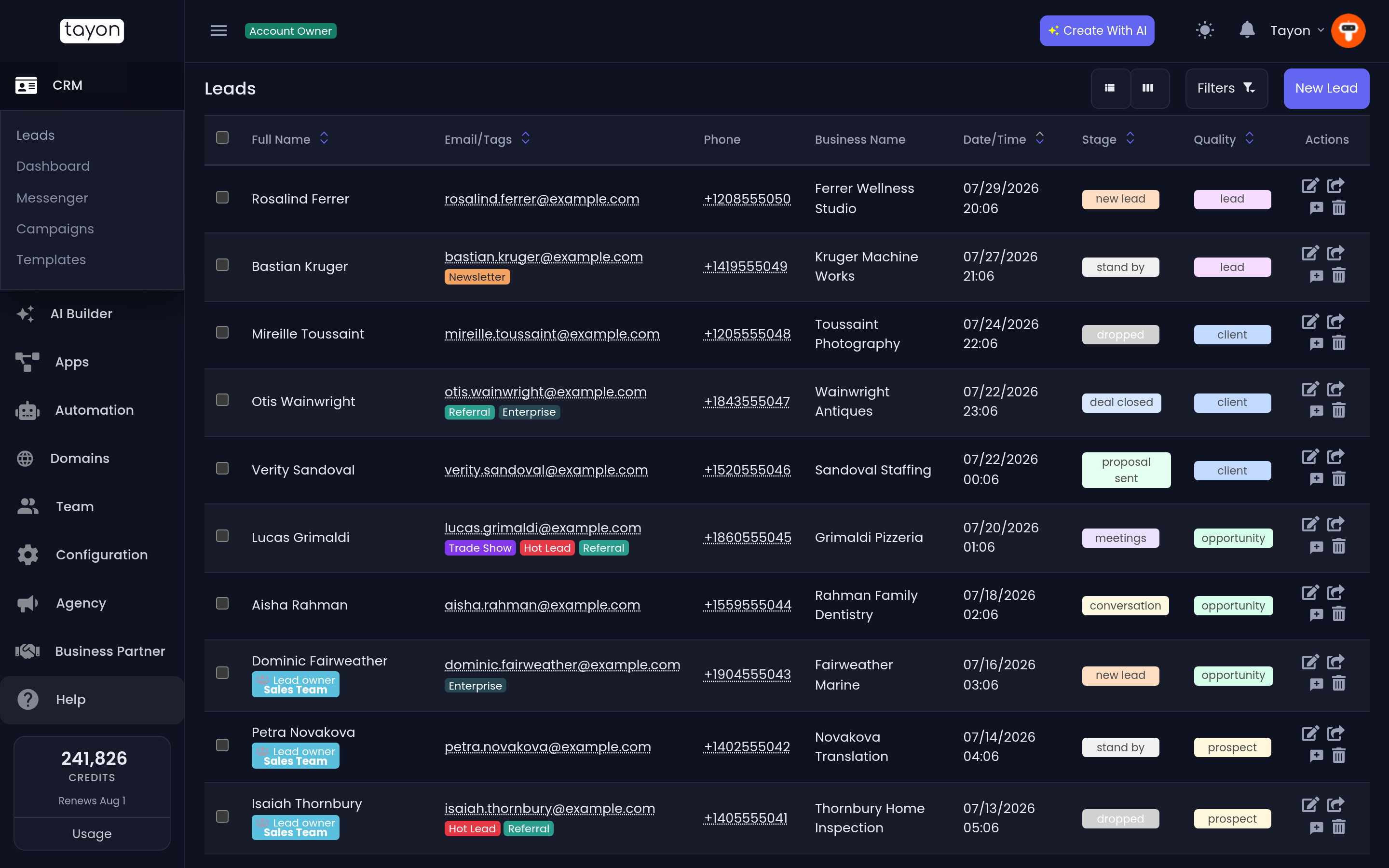
Um agente de IA também pode ser adicionado como membro, com nome próprio e lugar próprio na lista de atribuição. Atribua um lead a ele e ele responde sozinho, no Messenger, exatamente onde apareceriam as respostas de um humano.
Isso está coberto na seção Bots e web bots.
#Remover alguém
Remover um membro revoga o acesso dele na hora. Os leads dele não são excluídos — reatribua-os antes, ou eles continuam pertencendo a um usuário que não consegue mais entrar.
#Envie um link de acesso a um membro
Um link de acesso faz o membro entrar sem senha. Ele é útil quando alguém ficou trancado do lado de fora, ainda não definiu uma senha ou precisa entrar por um dispositivo novo enquanto você está no telefone com a pessoa.
- Abra Equipe e depois Membros.
- Na linha do membro, escolha o ícone de chave, Link de acesso.
- Escolha Copiar para área de transferência e envie o link ao membro de forma privada.
A janela mostra para quem é o link e a data em que ele deixa de funcionar — Válido até uma data 90 dias à frente.
Algumas regras que vale conhecer:
- Um link ativo por membro. Criar um novo link desativa o anterior; então, se um link pode ter ido para a pessoa errada, crie outro e o antigo para de funcionar.
- Quem pode criar. O ícone de chave só aparece para quem tem acesso de administrador em Equipe — o proprietário da conta ou um membro com esse nível.
- Quem pode receber. Só membros comuns da equipe. O ícone não aparece na linha do proprietário da conta, nos agentes de IA nem em membros vinculados a partir de outra conta. Proprietários de conta criam os próprios links em Chaves de integração — veja Chaves de integração e uso da API.
Atualizado: