Como o AI Builder funciona
Uma tela inicial, uma descrição e os cinco estágios de toda criação com IA — descrever, revisar, gerar, editar, publicar.
Você vai precisar: Uma conta com créditos disponíveis.
Toda criação com IA no Tayon segue o mesmo formato: você marca o que quer, descreve seu negócio com suas palavras, aperta um botão e, alguns minutos depois, tem algo real que dá para editar na mão.
Este artigo cobre o formato. Crie seu primeiro projeto é a versão curta, se você ainda não fez nada.
#Uma tela inicial
AI Builder
A mesma tela inicial aparece na sua home e no AI Builder, então não importa por qual você chega primeiro.
A home de uma conta nova também pode mostrar Configure todo o seu negócio em poucos minutos, uma configuração guiada que vai mais longe. Veja Início rápido.
Ela pergunta O que você quer criar, com quatro coisas para marcar:
| Marcar | O que você recebe |
|---|---|
| Website | Um site convencional de uma a cinco páginas (alguns planos limitam a menos), publicado em um endereço próprio |
| Formulário Conversacional | Uma página que faz uma pergunta de cada vez, ramifica conforme as respostas e salva um lead |
| Agente de Atendimento | Um assistente de chat que responde sobre o seu negócio e passa os leads quentes para você |
| Agente de Follow-Up | Uma sequência de vários dias de emails, mensagens de WhatsApp, SMS ou ligações atrás de um lead |
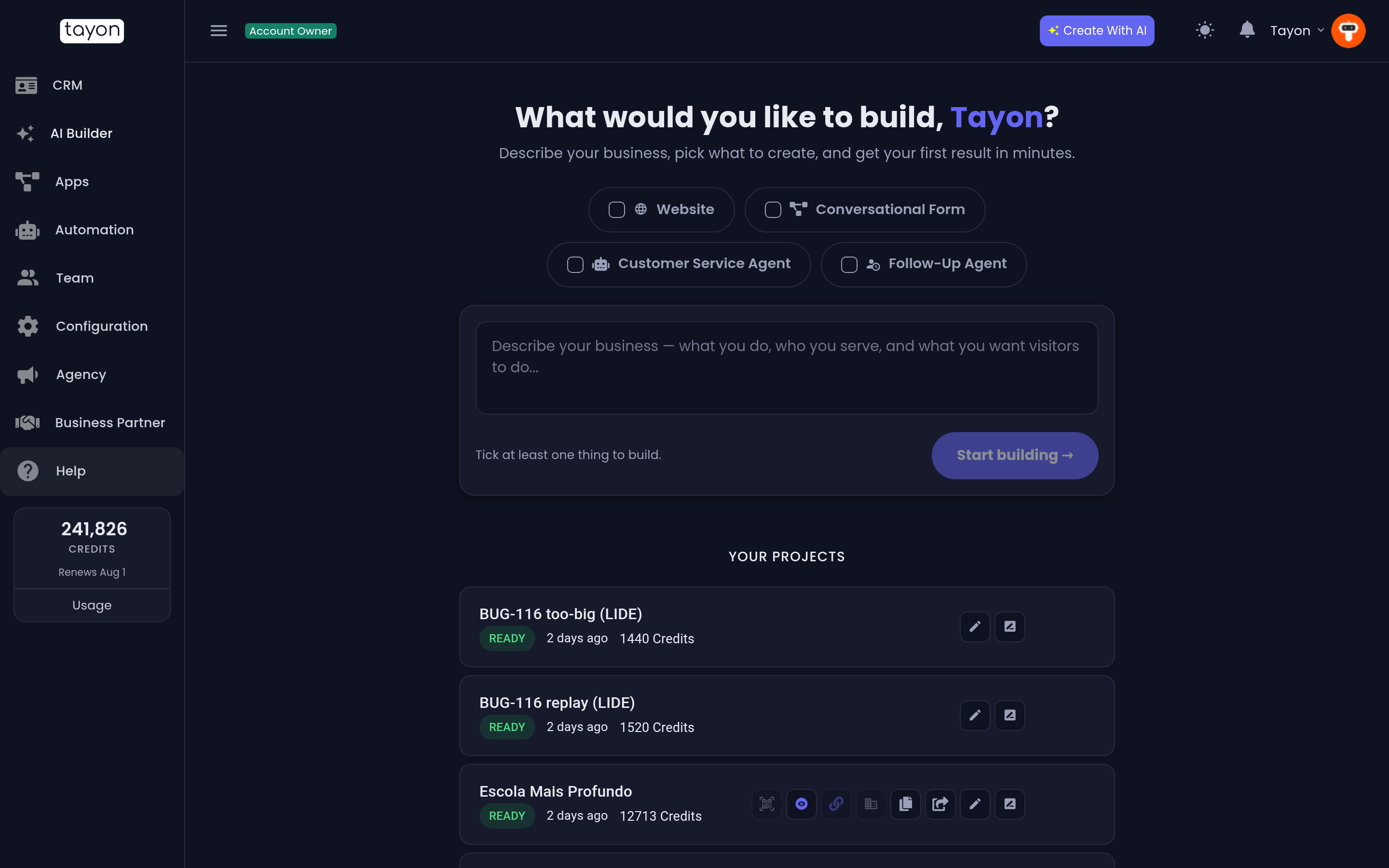
Embaixo fica uma única caixa para a sua descrição e um botão Começar a criar que fica desativado até você marcar alguma coisa.
#Começar a partir do que você já tem
Embaixo da caixa, Ou comece a partir de algo que você já tem oferece três opções:
| Opção | O que faz |
|---|---|
| Arquivos HTML (ZIP) | Reconstrói o seu site atual a partir dos arquivos dele. Veja Importar um site existente |
| Capturas de tela | Reconstrói o seu site atual a partir de imagens dele. Veja Recriar um site a partir de capturas de tela |
| Uma imagem do meu design | Cria o design do seu site a partir de uma imagem de como o topo dele deve ficar. Veja Usar uma imagem como seu design |
Arquivos e capturas marcam Website para você, e a descrição passa a ser opcional — o seu site antigo já diz o que o negócio faz.
#Marcar mais de um
Marque um e você entra naquele construtor. Marque dois ou mais e o Tayon cria tudo junto a partir da mesma descrição e conecta as peças entre si — o formulário vira a chamada para ação do site, o web bot do agente é embutido no site. A dica embaixo da caixa avisa quando isso vai acontecer. Veja Criar tudo de uma vez.
Dois comportamentos menores que vale conhecer:
- Se a sua conta ainda não criou nada, tudo o que pode ser combinado já começa marcado, então o caminho mais rápido é digitar e apertar o botão. Depois que você já criou algo, as caixas começam vazias.
- Marcar Formulário Conversacional sozinho e apertar o botão com a descrição vazia abre a galeria de modelos em vez de um chat em branco.
Um cadeado em uma opção significa que o seu plano não a inclui. Escolhê-la sozinha leva você para a comparação de planos.
#Os cinco estágios
#1. Descrever
Você digita. É uma conversa, não um formulário — o Tayon faz perguntas de acompanhamento, e você pode anexar imagens, colar o endereço de um site ou ditar pelo microfone. Nada é gerado enquanto você fala, e nada é cobrado. Um site importado pula quase todo este estágio: as próprias páginas dele são a descrição.
#2. Esperar a liberação
O Tayon decide quando já tem o suficiente. Até lá, o painel acima do chat mostra um espaço reservado. Quando suas respostas cobrem o essencial, ele vira um cartão — Pronto para criar seu site, Pronto para criar seu fluxo, Pronto para criar seu agente — com um botão de gerar e, para agentes e sequências, algumas configurações para confirmar antes.
Você não precisa gerar assim que o botão aparece; o botão espera.
#3. Gerar
Este é o único passo que gasta créditos, e leva um ou dois minutos. Um cartão de progresso substitui o espaço reservado e a conversa continua visível embaixo.
Se a geração falhar, nada é cobrado e nada do que você escreveu se perde.
#4. Editar
O que você recebe é totalmente editável, e onde você edita depende do tipo:
- Um Website abre no editor visual próprio. Clique em qualquer elemento da prévia para alterar.
- Um Formulário Conversacional abre em uma prévia com um link para compartilhar e um botão que leva ao Flow Designer para mudanças passo a passo.
- Um Agente de Atendimento ganha uma página de chat própria, além de duas entradas na tela de Prompts que você pode reescrever quando quiser.
- Um Agente de Follow-Up vira uma sequência de mensagens que você abre no Flow Designer.
Todo construtor também oferece Regerar, que reconstrói tudo a partir da conversa e substitui suas edições manuais.
#5. Publicar
Sites não ficam públicos até você publicar, e na primeira vez que você publica qualquer coisa é pedido que escolha o endereço da sua conta — o endereço em que ficam todos os sites, formulários e links de chat que você publica.
Formulários conversacionais ficam no ar desde o momento em que são criados, e agentes publicam a página de chat como parte da geração.
#Quanto custa
| Criação | Créditos |
|---|---|
| Formulário Conversacional | 20 por passo do fluxo final |
| Agente de atendimento | 100 |
| Agente de follow-up | 200 |
| Site | Varia conforme o número de páginas e seções, mais 75 por imagem de IA se você pedir |
Todos são cobrados apenas quando dão certo. Quando você cria vários de uma vez, o Tayon confere o total contra o seu saldo antes de começar.
Seu saldo e o detalhamento completo ficam na tela de Uso — veja Planos e créditos.
#Tudo o que você cria fica em uma lista só
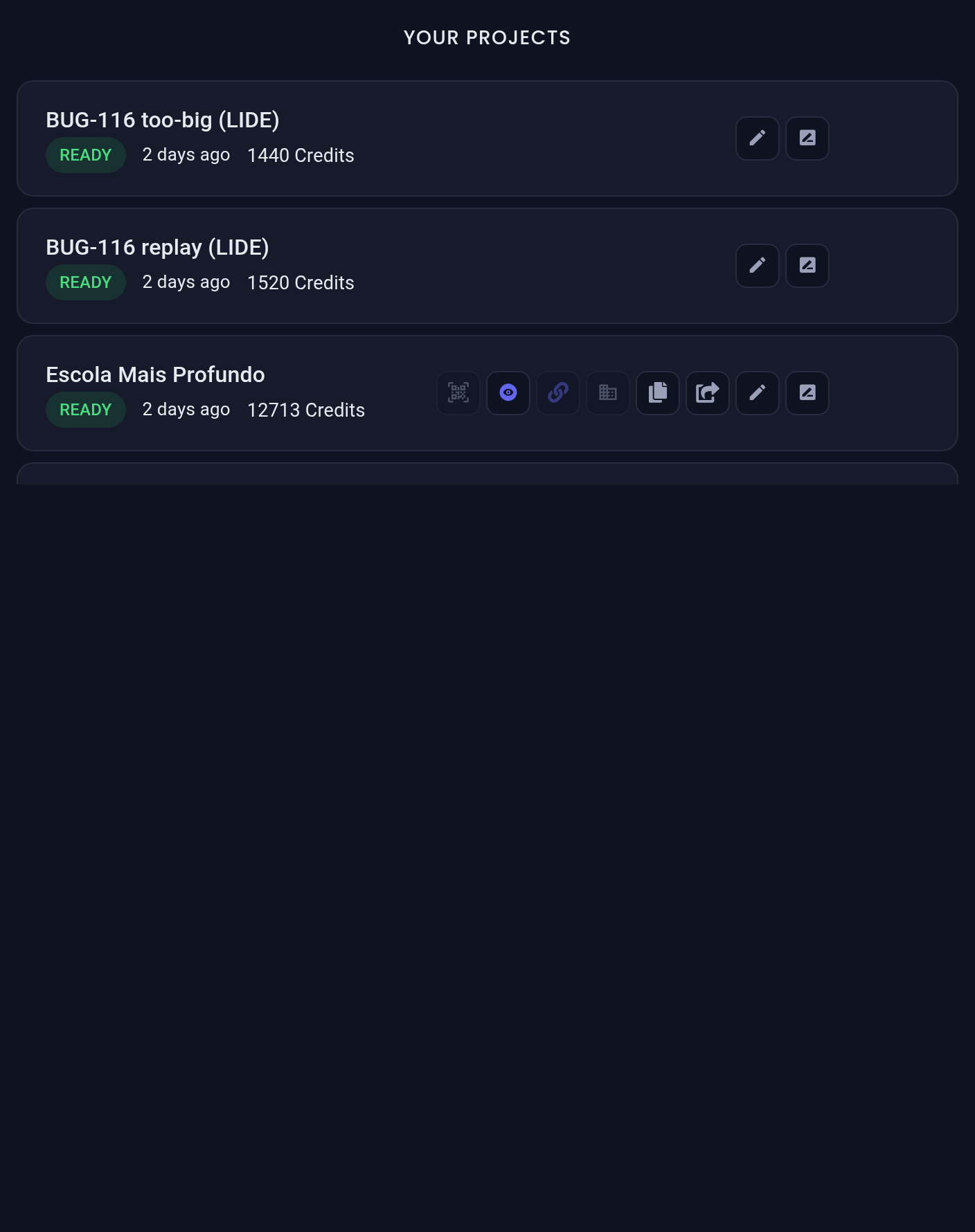
Projetos prontos e pela metade aparecem em Seus Projetos, na tela do AI Builder. Um conjunto criado junto é um cartão, não vários. Veja Gerencie seus projetos.
Atualizado: