Sincroniza las reservas con Google Calendar
Vincula un calendario de reservas a un Google Calendar para que las reservas aparezcan allí, los horarios ocupados dejen de ofrecerse y los cambios hechos en Google vuelvan a Tayon.
Necesitarás: Un calendario guardado y una cuenta de Google con la que puedas iniciar sesión.
Si tu día ya vive en Google Calendar, vincúlalo a tu calendario de reservas de Tayon. Así nadie puede reservar contigo encima de una cita con el dentista que anotaste en Google, y cada reserva aparece en Google junto a todo lo demás.
#Qué hace la sincronización
Cuando un calendario de Tayon está vinculado a uno de tus calendarios de Google:
- Las reservas van a Google. Cada reserva nueva se añade al calendario de Google vinculado. La persona que reservó se añade como invitada si dio un correo.
- Los horarios ocupados en Google no se ofrecen. Un horario ocupado en el calendario de Google vinculado desaparece de tu página de reservas y de tus formularios. Un evento de todo el día cierra el día completo.
- Los cambios en Google vuelven. Si mueves una cita reservada en Google, Tayon la actualiza. Si la eliminas en Google, Tayon la cancela y te envía una notificación.
Cada calendario de Tayon se vincula por separado. Puedes enviar las reservas de tu Llamada de diagnóstico a un calendario de Google y las de tu Consulta a otro.
#Vincula un calendario
- Abre Aplicaciones > Calendario y elige el icono de editar del calendario.
- Desplázate hasta la tarjeta Google Calendar.
- Elige Conectar con Google e inicia sesión en Google.
- Permite que Tayon acceda a tus calendarios. Vuelves al mismo calendario de Tayon.
- En Seleccione un calendario de Google, elige el calendario de Google con el que quieres sincronizar.
- Elige Guardar.
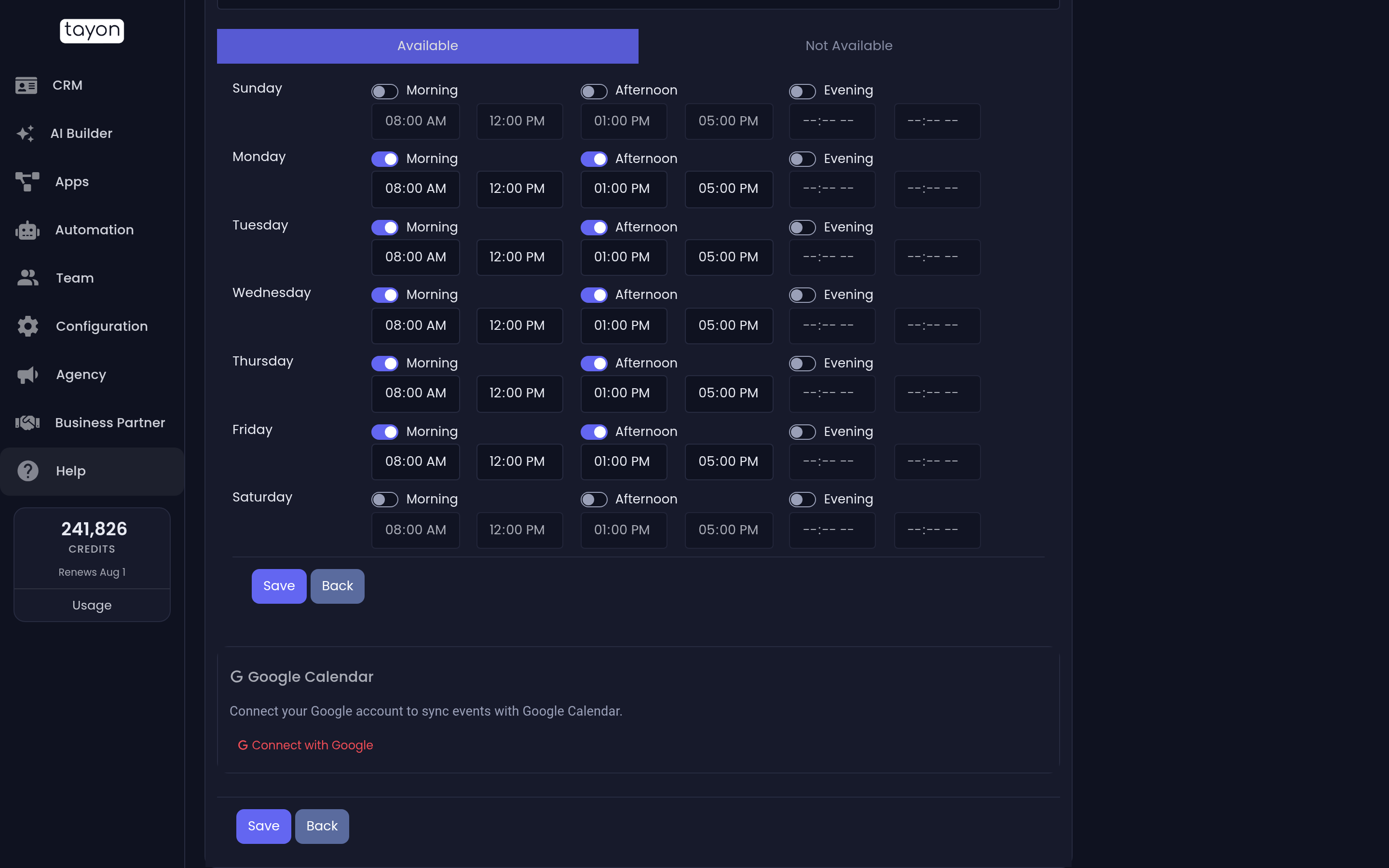
Conectar con Google solo funciona en un calendario guardado. En uno nuevo ves Por favor, guarde el calendario antes de conectar Google. Guárdalo y vuelve a intentarlo.
Solo conectas tu cuenta de Google una vez. Para tus otros calendarios, ve directo a Seleccione un calendario de Google y elige uno.
#Desvincula un calendario
En la tarjeta Google Calendar del calendario, elige Desconectar. El cambio es inmediato y ves Google Calendar desconectado. Las reservas dejan de ir a Google, y los horarios ocupados de Google dejan de bloquear tu página de reservas. Las citas que ya se copiaron a Google no se eliminan de allí.
#La pantalla Configuración de Google Calendar
Si conectas Google desde la página Integraciones de Aplicaciones en lugar de hacerlo desde un calendario, llegas a Configuración de Google Calendar. Allí se listan todos los calendarios de Google de tu cuenta, con dos columnas:
| Columna | Para qué sirve |
|---|---|
| Enviar y Recibir Eventos | El único calendario de Google que recibe los eventos y se vigila para detectar cambios. Solo se puede elegir tu calendario Primary (principal) o uno creado para este fin. Los demás dicen Solo los calendarios principales o App de Calendario pueden recibir eventos |
| Verificar Disponibilidad | Los calendarios que se revisan para detectar conflictos |
Un calendario marcado como Compartido pertenece a otra persona. Muestra Requiere ser propietario, porque Tayon solo puede vigilar los calendarios de los que eres propietario.
El vínculo que defines dentro de cada calendario de reservas es lo que decide adónde van las reservas de ese calendario y qué horarios ocupados respeta. Si algo no se sincroniza, revisa primero la tarjeta Google Calendar del propio calendario.
#Si algo no se sincroniza
- Una reserva no apareció en Google. Abre el calendario y comprueba que Seleccione un calendario de Google tenga un calendario elegido y guardado. Un calendario con Ninguno seleccionado no se sincroniza.
- Un horario ocupado en Google se sigue ofreciendo. Probablemente el evento está en un calendario de Google distinto del vinculado. Mueve el evento, o vincula el calendario donde está.
- Tayon te pide que vuelvas a conectar. El acceso a Google vence de vez en cuando. Elige Reconectar con Google cuando se te pida e inicia sesión de nuevo. La sincronización sigue en cuanto vuelves.
- Conectaste la cuenta de Google equivocada. Usa Desconectar Google en la integración de Google de la página Integraciones de Aplicaciones. Después elige otra vez Conectar con Google en el calendario e inicia sesión con la cuenta correcta.
Actualizado: