Edita tu sitio web haciendo clic
Cambia textos, enlaces, imágenes, cajas y secciones enteras directo en la vista previa, mueve y copia elementos, y usa el chat para los cambios que afectan a todo el sitio.
Necesitarás: Un sitio web ya generado por el AI Builder.
El editor de sitios web es una sola pantalla: arriba, una vista previa en vivo de tu sitio; abajo, un panel de chat. Las cosas pequeñas las cambias haciendo clic en la vista previa, y las grandes las pides en el chat.
Ábrelo desde Sitios Web, o desde la tarjeta del proyecto en el AI Builder.
#La barra de herramientas
La barra flotante sobre la vista previa lleva todo lo que no es una edición. Arrástrala por la agarradera de su izquierda si te tapa algo.
| Control | Qué hace |
|---|---|
| ← | Volver a Mis sitios |
| Menú de páginas | Cambia de página — solo aparece en sitios de varias páginas |
| + Páginas | Añade, renombra y elimina páginas, y reordena las secciones de una página |
| Menú de idioma | Cambia el idioma que estás editando — solo aparece cuando el sitio tiene un segundo idioma. Consulta Traduce tu sitio web |
| 🖥 📱 | Vista previa en escritorio, 768 px y ancho de teléfono |
| ↶ Deshacer | Retrocede por tus cambios, uno a la vez |
| ⬇ | Descarga el sitio como archivos HTML |
| ⚙ | Abre Configuración del sitio |
| Publicar | Pone el sitio en línea — consulta Publica tu sitio web |
| Nuevo | Empieza un sitio nuevo desde cero; este queda guardado |

#Haz clic en algo para cambiarlo
Haz clic en cualquier elemento de la vista previa y se abre un panel a su lado. Su título te dice qué seleccionaste — Edit element (editar elemento), Edit box (editar caja), Edit image (editar imagen) o Añadir imagen. Cada caja del panel tiene su propio botón justo debajo.
 1234
1234- Caja de texto
- Pídeselo a la IA y luego Aplicar
- Reemplazar por una imagen
- Herramientas de estilo, copiar y mover
#Cambia el texto
El texto actual ya está en la caja Texto. Edítalo y elige Guardar. Es instantáneo y gratis: no interviene la IA.
Cuando quieras una reescritura y no un texto exacto, usa la caja que está debajo de o pídeselo a la IA: hazlo más corto y más amigable, hazlo más grande. Elige ✨ Aplicar justo debajo de esa caja.
#Enlaces
Un enlace muestra su destino en Enlace (URL, #ancla o pagina.html) — una
dirección completa, un ancla como #contact, o una página del sitio como
services.html. El texto y el destino se guardan juntos con Guardar.
#Imágenes
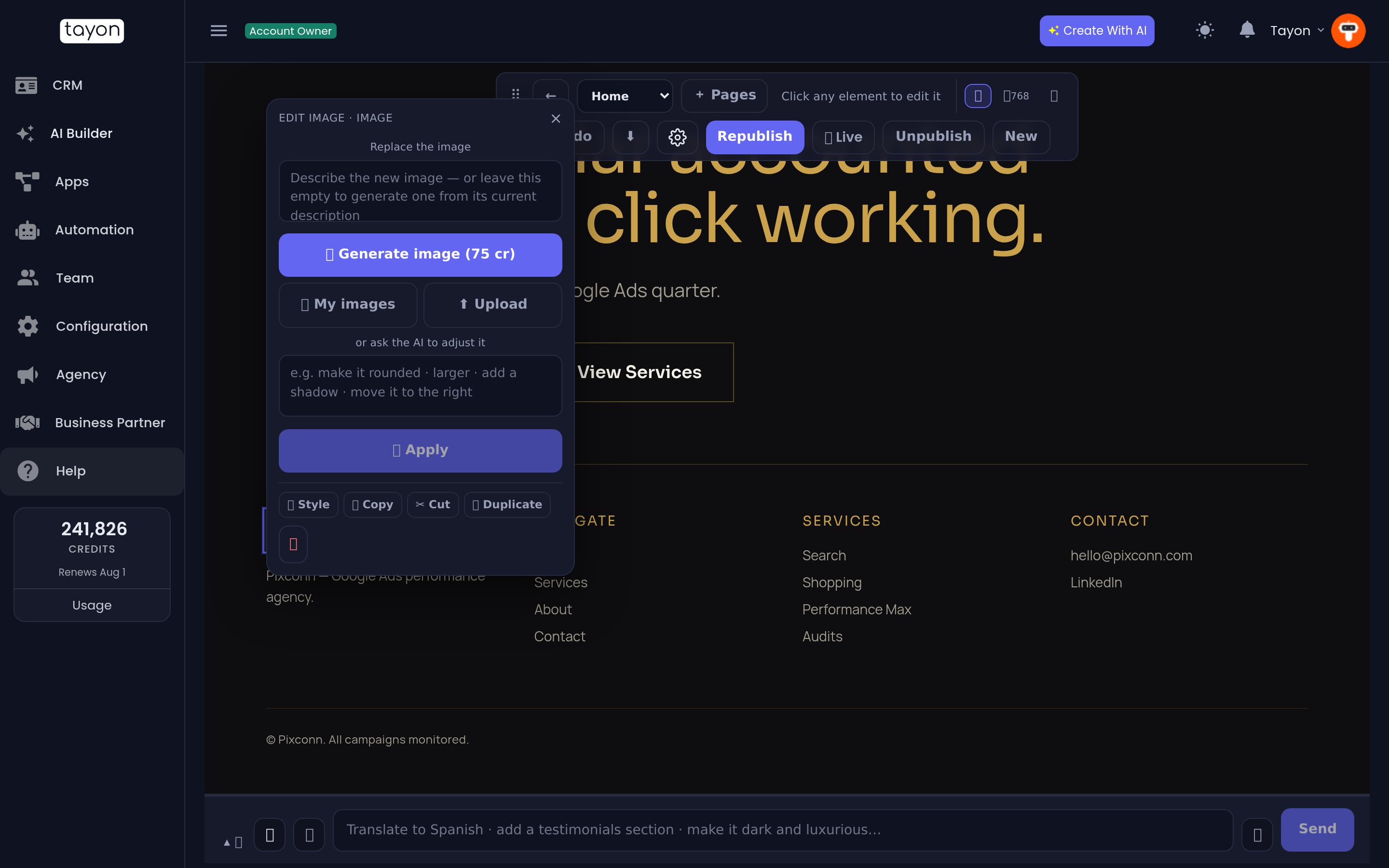
Haz clic en una imagen y lo primero que aparece es el área de imagen:
- Describe la imagen que quieres y elige ✨ Generar imagen (75 cr). Sobre una imagen existente puedes dejar la caja vacía para generar una nueva a partir de su descripción actual.
- 🖼 Mis imágenes abre todas las imágenes que tu cuenta ya tiene — las que subiste y las que generaste antes. Elegir una es gratis.
- ⬆ Subir archivo desde tu computadora, y luego elige Usar esta imagen. No se coloca nada hasta que lo haces, así que un archivo equivocado no cuesta nada.
Debajo, o pídele a la IA que la ajuste acepta una instrucción como redondéala o agrégale una sombra.
Los espacios vacíos llevan la insignia Haz clic para añadir una imagen. En cualquier otro elemento, el área de imagen queda plegada detrás de 🖼 Reemplazar por una imagen… (o Reemplazar la imagen de dentro… en una caja que contiene una), para que no gastes 75 créditos sin querer.
#Cajas
Las tarjetas, los paneles con marco, las columnas de características y las filas de testimonios se pueden seleccionar como un todo. Pídele un cambio a la caja de la IA — cambia el fondo de esta caja a amarillo, agrega un borde — y elige Aplicar.
#Secciones completas
Haz clic en el fondo de una sección — en cualquier punto donde no haya un elemento bajo el cursor, lo que se indica con un contorno punteado — y el panel pasa a ser Edit section (editar sección).
Escribe lo que quieres y elige Aplicar a la sección. Los botones ↑ y ↓ suben o bajan la sección en la página, al instante y gratis. El encabezado y el pie de página aparecen en todas las páginas, así que no se pueden mover ni eliminar desde una sola.
#Estilo, copiar y mover sin la IA
La fila al pie del panel del elemento — 🎨 Estilo, 📋 Copy (copiar), ✂ Cut (cortar), ⧉ Duplicate (duplicar), y 📥 Pegar y ✨ Match style (igualar estilo) cuando hay algo copiado — funciona al instante y no gasta créditos. Las cajas y las imágenes seleccionadas también se pueden redimensionar arrastrando sus bordes. Todo eso se explica en Da estilo, copia y redimensiona elementos a mano.
#Pide cambios para todo el sitio en el chat
El panel de chat de abajo se encarga de todo lo que no es un solo elemento:
- Tradúcelo al inglés — añade el inglés junto a tu sitio. Consulta Traduce tu sitio web
- Agrega una sección de testimonios — se agrega a la página que estás viendo
- Hazlo oscuro y lujoso — cambia el esquema de colores completo
- Cambia el fondo a un crema suave — cambia solo los colores que nombraste
- Usa esto como icono de la pestaña con una imagen adjunta — define el icono de la pestaña del navegador
- Agrega mi Web Bot — pone tu burbuja de chat en el sitio
Cuando un pedido afecta a varias secciones — actualiza los precios en todas las páginas — el chat primero te muestra los cambios que haría. Revísalos y elige Aplicar estos cambios, o Cancelar.
#Pedidos largos
Mientras el chat trabaja, una burbuja de progreso en la conversación muestra lo que está haciendo — Pensando en los cambios…, Preparando tu plan — 3 sección(es) lista(s)… — con un cronómetro. Un pedido con varias partes se anuncia desde el principio como algo que tarda unos minutos; cualquier otro pedido dice Sigo trabajando a los 30 segundos.
Puedes salir de la página o recargarla. El progreso continúa cuando vuelves, y la respuesta — con su botón Aplicar estos cambios — te está esperando.
#Deshacer
↶ Deshacer retrocede por tus cambios: ediciones de elementos, estilos, pegados, reescrituras de secciones y cambios de estilo de todo el sitio por igual. Mover algo entre secciones cuenta como un solo paso. No hay rehacer, así que deshaz de a un paso y revisa la vista previa.
#Borrar cosas
Tanto el panel de elemento como el de sección tienen un botón de papelera. Borrar pide confirmación y se puede revertir con Deshacer.
#Si una edición no se aplica
- Revisa el título del panel — puede que hayas seleccionado la caja en lugar del texto que contiene, o al revés.
- Para cambiar un texto, usa la caja Texto y Guardar en vez de la caja de la IA. Es exacta, instantánea y gratis.
- Si un elemento con estilos mezclados adentro no acepta una edición directa de texto, el editor recurre automáticamente a una reescritura con IA. Eso tarda unos segundos más.
- Republica. Los cambios en el editor no llegan a un sitio en línea hasta que presionas Republicar.
Actualizado: