Crea un sitio web con IA
Convierte la descripción de tu negocio en un sitio de varias páginas con su propio diseño, textos e imágenes — y ábrelo en el editor visual.
Necesitarás: Una cuenta con créditos disponibles.
Crear un sitio web te da un sitio de verdad — de una a cinco páginas, cada una con sus secciones, sus textos escritos, su esquema de colores y su tipografía — que después puedes editar haciendo clic en él.
#Abre el constructor de sitios web
Hay dos caminos y los dos llegan al mismo lugar:
- Desde AI Builder, elige Sitio Web.
- O desde Sitios Web, elige Nuevo Sitio (IA).
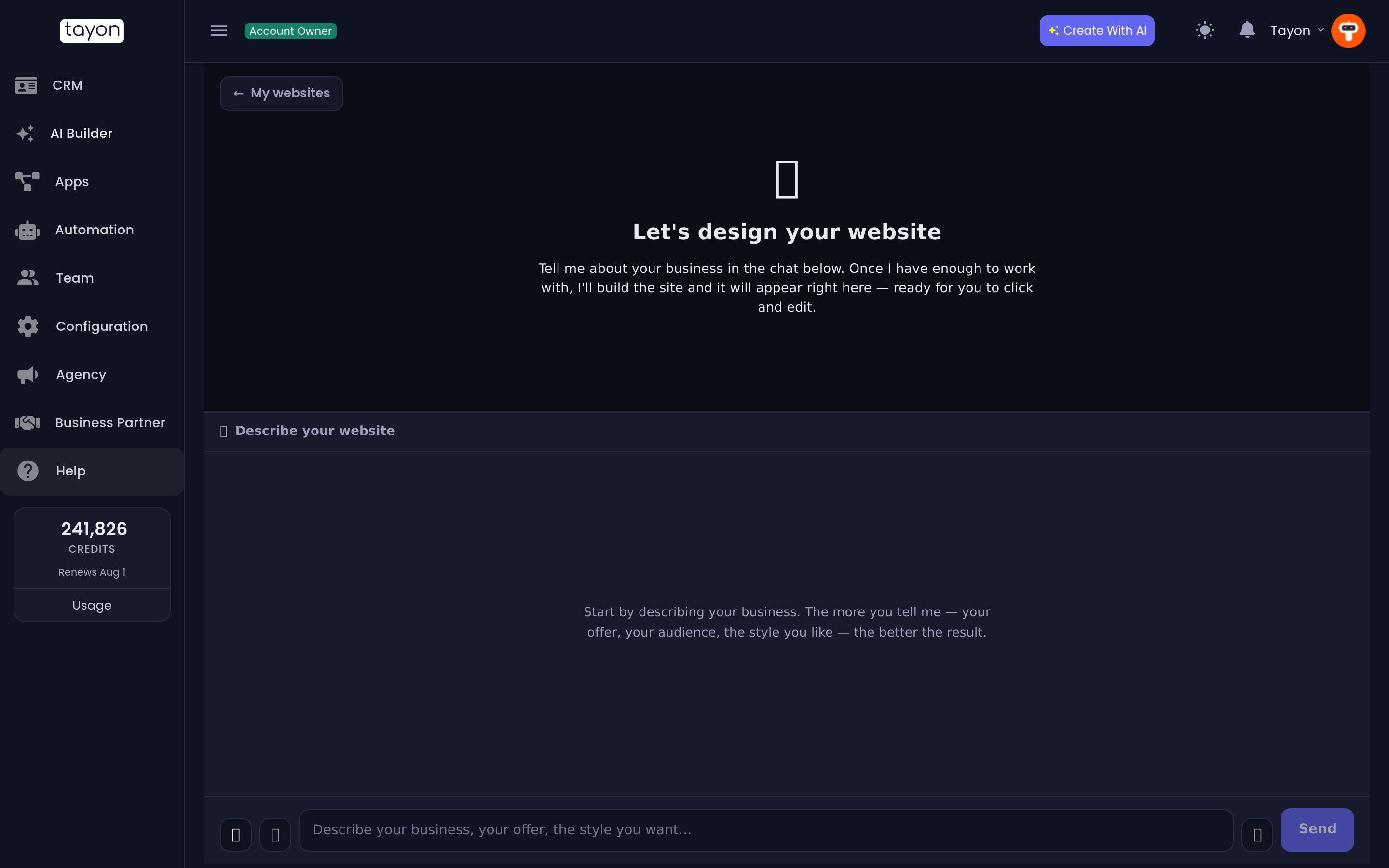
Llegas a una sola pantalla: un panel grande y vacío que dice Diseñemos tu sitio web, y una caja de chat debajo.
#¿Ya tienes un sitio, o un diseño?
No tienes que empezar desde una descripción:
- Los archivos HTML de tu sitio anterior — elige Importar un sitio existente en el panel vacío. Consulta Importa un sitio web existente.
- Capturas de pantalla de tu sitio anterior — el mismo botón y después la pestaña Capturas de pantalla. Consulta Reconstruye un sitio web a partir de capturas de pantalla.
- Una imagen del aspecto que quieres — adjúntala en el chat y elige Este es mi diseño. Consulta Usa una imagen como tu diseño.
La pantalla de inicio, en Inicio y en AI Builder, ofrece las mismas tres opciones.
#Describe el sitio
Cuéntale sobre tu negocio: qué ofreces, para quién es, el estilo que quieres. Adjunta tu logo y las fotos que quieras usar. Describe lo que quieres para que el constructor acierte entra en lo que más importa.
Cuando tus respuestas cubren lo suficiente, el panel cambia a Todo listo para construir tu sitio web con un botón Generar sitio web.
#Imágenes reales o marcadores
La tarjeta de listo tiene una casilla, Generar imágenes de IA para todo el sitio. Viene desmarcada.
- Marcada — cada espacio de imagen que tus archivos no cubrieron recibe una imagen generada con IA pensada para ese lugar. La nota debajo de la casilla indica el precio por imagen (75 créditos). La tarjeta de progreso cuenta entonces Generando imágenes 4 de 14 antes de que se abra el editor.
- Desmarcada — cada imagen es un marcador acorde a tu marca que rellenas después desde el editor, gratis, con tus propias fotos.
#Qué tamaño de sitio permite tu plan
En algunos planes la tarjeta de listo también muestra una nota como Tu plan crea sitios de hasta 3 páginas, 12 secciones y 5 imágenes de IA — suficiente para un sitio completo y enfocado. El constructor planifica el sitio para que quepa. Un plan de pago quita el límite.
El límite es sobre lo que añade la IA. Un sitio que llega al límite sigue siendo totalmente editable, traducible y publicable. Solo no puedes añadir otra sección o página hasta que borres una o mejores tu plan. Consulta Planes y créditos.
#Genéralo
Presiona Generar sitio web. El panel se convierte en una tarjeta de progreso que dice Diseñando tu sitio web… y la conversación queda visible debajo. Dale un minuto o dos.
Detrás de esa barra de progreso, en orden:
- Dirección de arte. Se elige un sistema de colores, una combinación de tipografías y un estilo de esquinas y espaciado que le queden bien a tu industria — y a propósito distintos de los que usaron tus últimos sitios, para que dos sitios de una misma cuenta no parezcan gemelos. Si nombraste un color, ese gana.
- Estructura. Cuántas páginas, cómo se llama cada una y qué secciones van en cada una: portada, servicios, testimonios, precios, preguntas frecuentes, contacto y demás. Un negocio simple recibe una sola página con enlaces de anclaje; uno más amplio recibe páginas reales y una barra de navegación completa.
- Textos. Cada sección se escribe para tu negocio, no se rellena con texto de muestra.
- Secciones. Cada sección se construye, se revisa y se repara una por una.
- Imágenes. Tus archivos se colocan donde encajan. Si marcaste la casilla, los espacios restantes reciben imágenes de IA; si no, cada uno recibe un marcador acorde a tu marca, señalado para que lo completes.
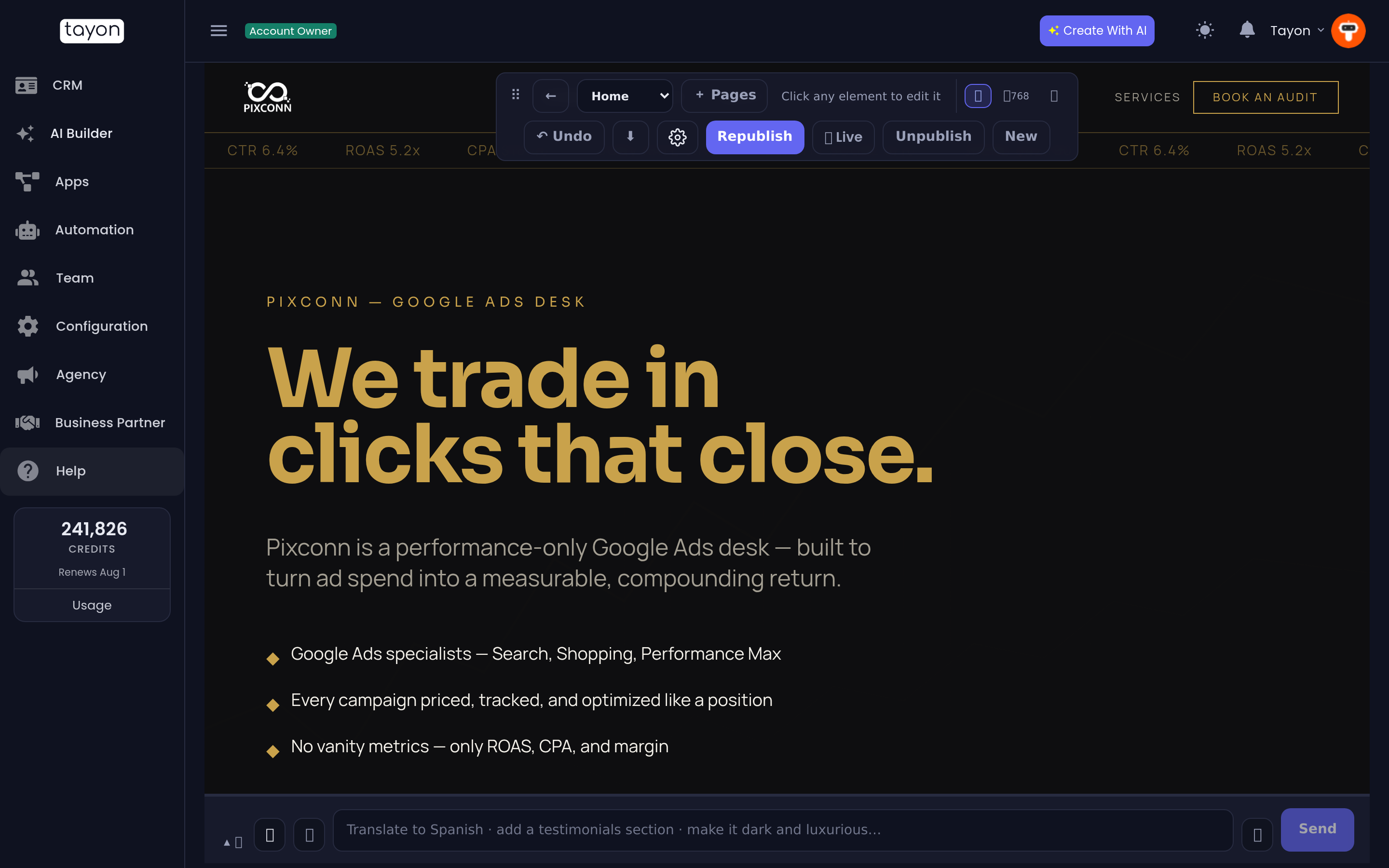
Cuando termina, el sitio se abre en el editor visual y el chat agrega una línea avisándote que está listo.
#Qué obtienes
- Un sitio en borrador. No es público y no cuesta nada hasta que lo publicas.
- Una vista previa funcional en la que puedes hacer clic directamente. Consulta Edita tu sitio web haciendo clic.
- Una barra de navegación que ya enlaza tus páginas o tus anclas correctamente.
- Espacios de imagen marcados con Haz clic para añadir una imagen donde el constructor no tenía nada tuyo que usar y no pediste imágenes de IA.
- Un nombre. El proyecto y el sitio llevan el nombre de tu negocio, tomado de todo lo que le contaste al chat — no una fecha. Puedes cambiarlo desde la lista de Sitios Web.
#Corrige la dirección sin empezar de cero
En la caja de chat del editor puedes pedir cambios para todo el sitio:
- hazlo oscuro y lujoso — cambia la paleta completa
- cambia el fondo a un blanco cálido — cambia solo los roles que nombraste, y mantiene el texto legible sobre ellos
- tradúcelo al inglés — añade el inglés junto a tu sitio, en su propia dirección. Consulta Traduce tu sitio web
- agrega una sección de testimonios — la agrega a la página que estás viendo
Para cualquier cosa más pequeña, haz clic en el elemento mismo.
#Rellena las imágenes vacías después
¿Omitiste las imágenes de IA al crear el sitio? Pídele al chat que genere las imágenes que faltan. Cuenta los espacios vacíos y te dice el precio antes de hacer nada — Encontré 9 espacios de imagen vacíos. Generarlos todos cuesta 675 créditos. ¿Sigo adelante? Elige Sí, genéralas o Ahora no.
Cuando la misma imagen sirve para dos páginas, se reutiliza y no cuesta nada. Si tu plan limita las imágenes de IA por sitio, el chat te dice cuántas puede generar todavía.
#Si la creación no salió como querías
- Agrega al chat el detalle que faltaba: el público, la oferta, el color.
- Presiona Nuevo en la barra de herramientas para empezar un sitio nuevo, o quédate con este y edítalo.
Tu sitio anterior no se borra cuando empiezas uno nuevo. Los dos siguen en Sitios Web y en Tus Proyectos.
Actualizado: