Configura un calendario de reservas
Crea un calendario, define cuánto dura cada cita y elige los días y horarios en que la gente puede reservar contigo.
Necesitarás: Los miembros del equipo necesitan el permiso de Formularios Conversacionales.
Un calendario de reservas define cuándo puede la gente reservar tiempo contigo: cuánto dura cada cita, qué días y horarios están abiertos y con cuánta anticipación necesitas el aviso. Una vez creado, puedes compartirlo como página de reservas, ponerlo en un formulario conversacional o dejar que tu agente de IA lo ofrezca.
AplicacionesCalendario
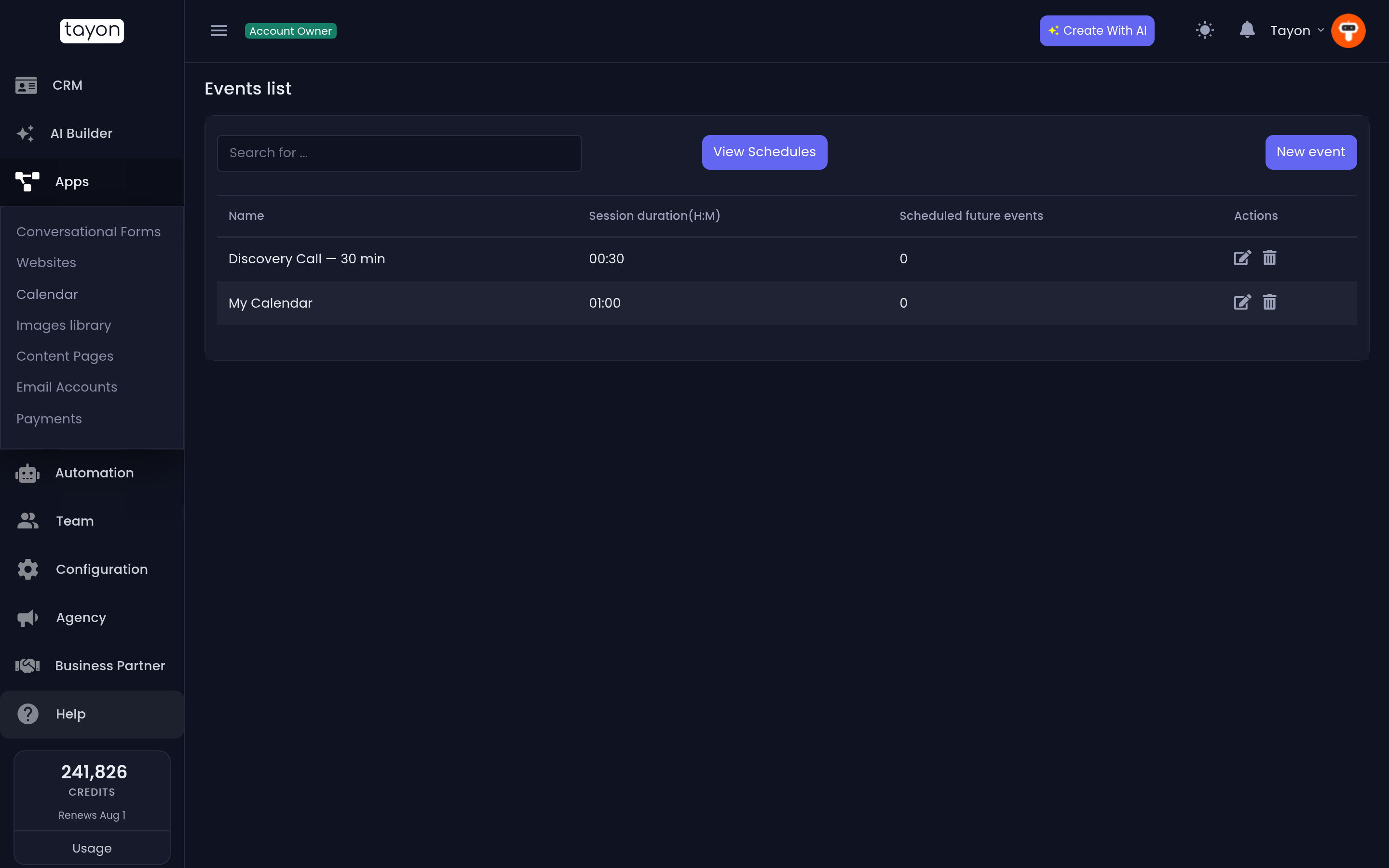
La Lista de eventos muestra todos los calendarios de tu cuenta, con la Duración de la sesión de cada uno y el número de Eventos futuros programados.
#Crea un calendario
- Elige Nuevo evento. Aunque se llame así, este botón crea un calendario.
- Escribe un Nombre. Los visitantes lo ven en la parte superior de tu página de reservas.
- Define la Duración de la sesión en horas (H) y minutos (M).
- Elige tu Zona Horaria.
- En la pestaña Disponible, activa los periodos en que trabajas y define sus horarios (más abajo).
- Elige Guardar.
Cuando guardas, aparece una tarjeta Página pública de reservas en la parte superior del calendario con el enlace para compartir. Consulta Comparte tu página de reservas.
#Los ajustes
| Ajuste | Qué hace |
|---|---|
| Duración de la sesión | Cuánto dura cada cita |
| Intervalo entre sesiones | Un hueco que queda libre después de cada cita |
| Antecedencia mínima para programar | Con cuánta anticipación necesitas el aviso, en Día(s), Horas y Minuto(s). Los horarios más próximos que eso no se ofrecen |
| Zona Horaria | La zona horaria en la que está escrita tu disponibilidad. Las páginas de reservas muestran los horarios en esta zona |
| Citas por sesión | Cuántas personas pueden reservar el mismo horario. Déjalo en 1 para reuniones individuales |
| Limite de dias até la data de agendamento | Con cuánta anticipación máxima se puede reservar (cuántos días hacia el futuro) |
| Descripción | Se muestra debajo del nombre en la página de reservas |
| Lugar | En persona, Google Meet, Zoom, Llamada telefónica o Personalizado. Elegir Personalizado añade un campo Lugar personalizado |
| Dirección | Dónde se realiza una reunión en persona |
| Host | Tú o un miembro del equipo. El host recibe los avisos de reserva, y los leads nuevos que llegan por reservas se le asignan |
| Color de fondo / Color de fuente | Los colores que se usan cuando el calendario se muestra dentro de un formulario |
#Define tus horarios disponibles
Cada día de la semana tiene tres periodos: Mañana, Tarde y Noche. Activa los periodos en que estás disponible. Después define el horario Desde y Para de cada uno.
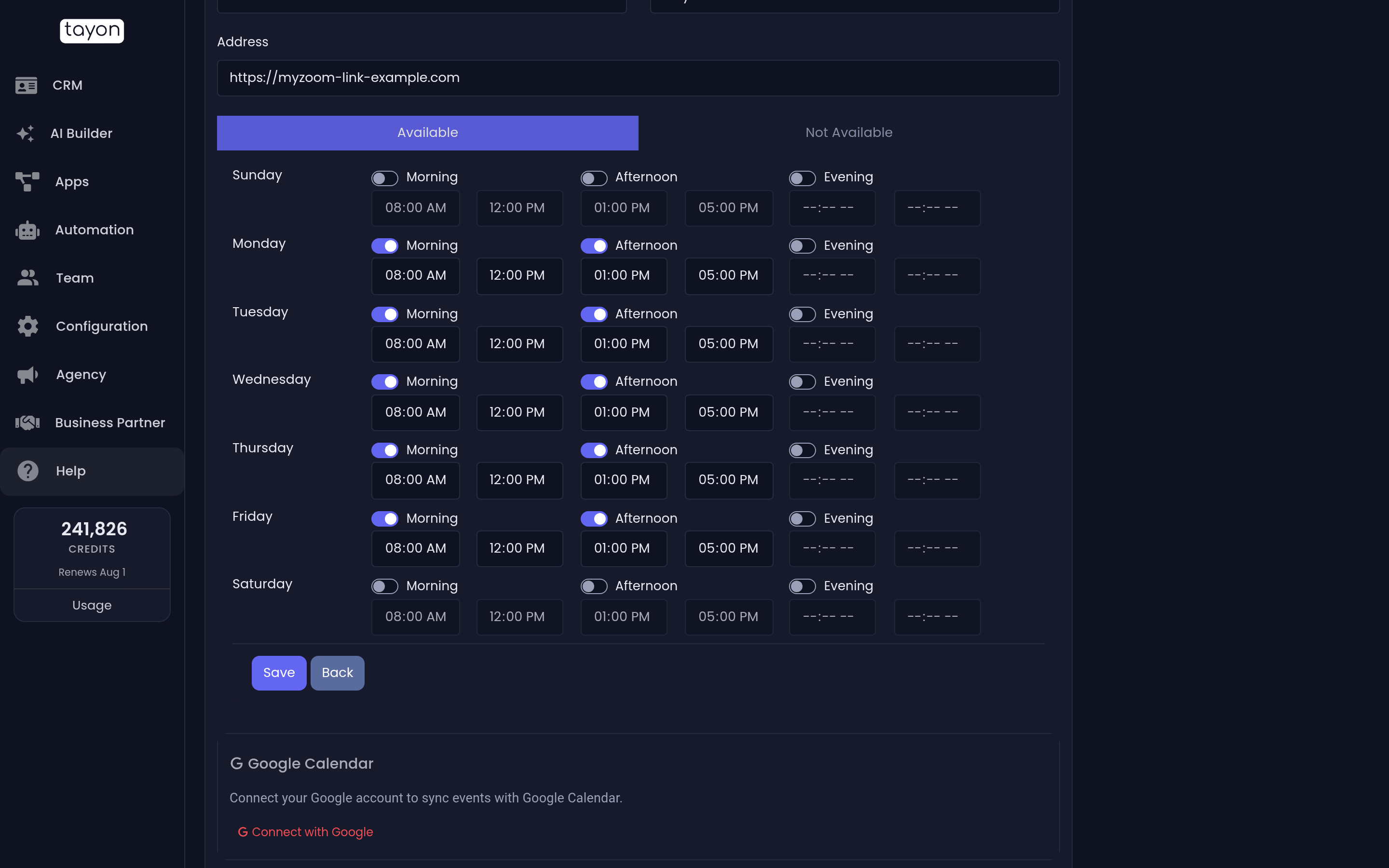
Los periodos te permiten dejar libre la hora del almuerzo o la salida del colegio sin tener que crear dos calendarios. Por ejemplo, podrías abrir el lunes por la mañana de 09:00 a 12:00 y el lunes por la tarde de 14:00 a 17:30, y dejar cerrada la noche del lunes.
#Cómo se calculan los horarios
Tayon llena cada periodo con citas a partir de su hora de inicio. Suma la Duración de la sesión, luego el Intervalo entre sesiones, y entonces empieza la siguiente. Una cita solo se ofrece si termina antes de que acabe el periodo.
Una mañana de 09:00 a 12:00, con sesiones de 30 minutos y un intervalo de 15 minutos, ofrece 09:00, 09:45, 10:30 y 11:15.
Un horario también se oculta cuando:
- está más cerca que tu Antecedencia mínima para programar
- está más lejos que el límite de días hacia el futuro
- ya está completo (consulta Citas por sesión)
- el host ya tiene una cita a esa hora en otro de tus calendarios
- el calendario está vinculado a Google Calendar y ese horario está ocupado allí. Consulta Sincroniza las reservas con Google Calendar.
#Bloquea los días libres
Para cerrar una fecha completa, como un feriado:
- Abre la pestaña No Disponible.
- Elige la fecha en Fecha no disponible y elige Agregar fecha.
- Repite con otras fechas y luego elige Guardar.
Para volver a abrir una fecha, abre la flecha que está junto a ella y elige Eliminar.
#Ve tus citas
Elige Ver horarios en la lista de calendarios para abrir tu agenda de citas reservadas en todos los calendarios.
#Dónde se usa tu calendario
Un mismo calendario puede recibir reservas desde varios lugares a la vez. Cada reserva bloquea ese horario en todos ellos.
- Tu página de reservas: un enlace que compartes o insertas en tu sitio web. Consulta Comparte tu página de reservas.
- Formularios conversacionales: añade un paso Calendario y el visitante reserva sin salir del formulario. Consulta Elige el tipo de pregunta correcto.
- Tu agente de IA: escribe
[calendar:Nombre]en un prompt y la IA puede ofrecer reservas de ese calendario. Consulta Cuéntale a tu bot sobre tu negocio.
Actualizado: