Elige la dirección desde la que salen tus mensajes
Conecta el buzón que Tayon usa para enviar campañas y respuestas a leads, y entiende por qué una dirección alojada aquí es la opción fiable.
Necesitarás: Acceso de propietario de la cuenta y un buzón para conectar.
Antes de que Tayon pueda enviar un correo a un lead o lanzar una campaña, necesita una dirección desde la que enviar y permiso para usarla. Eso es lo que configura esta pantalla.
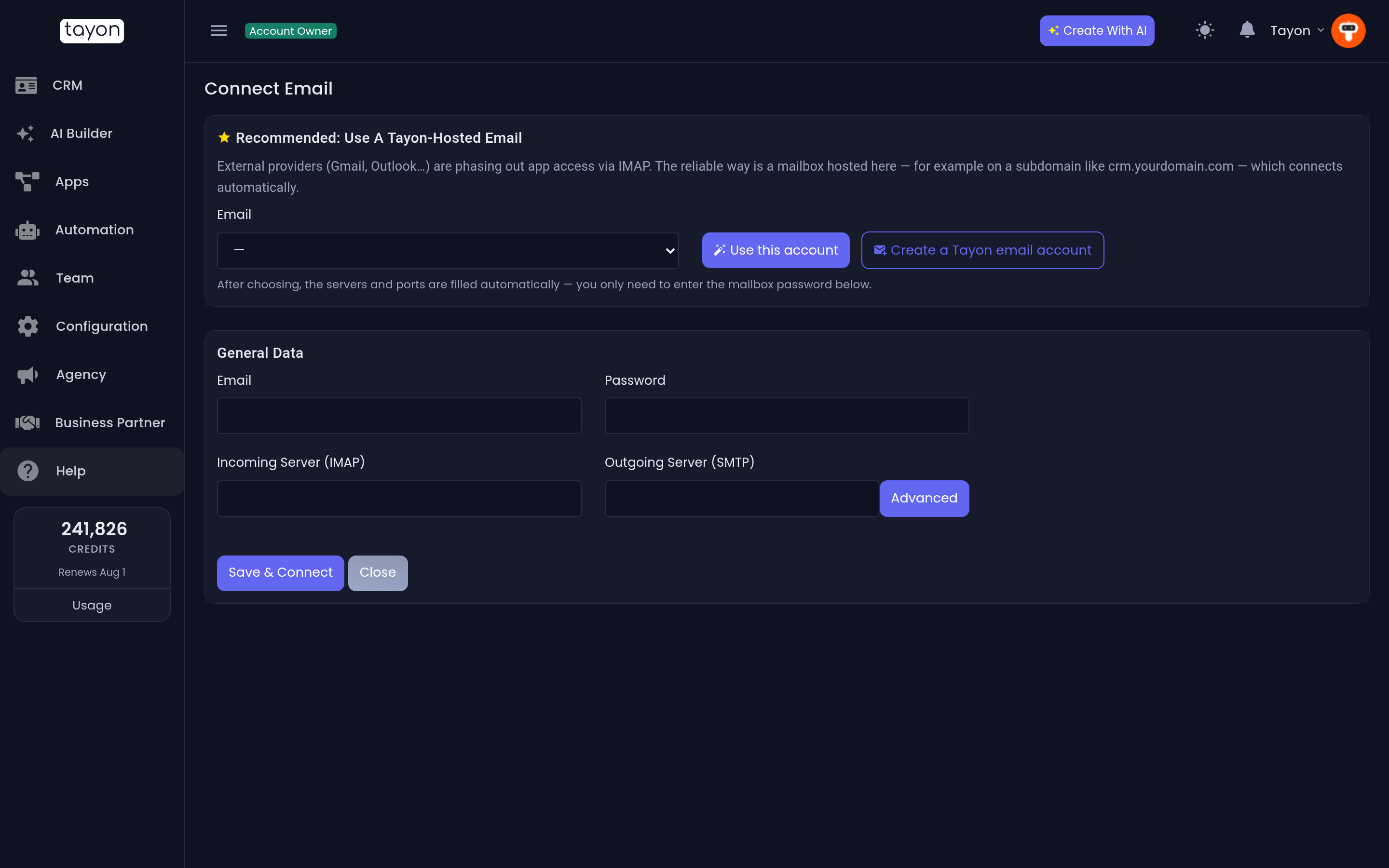
Ábrela desde el menú de tu cuenta: elige tu nombre en la barra superior y luego Cuenta de Correo Electrónico. La pantalla se titula Conectar Email. Si eliges un remitente de correo al programar una campaña y el campo dice No se encontró ningún remitente de correo electrónico confirmado, haz clic aquí para crear un remitente, ese enlace también lleva aquí.
Menú de la cuentaCuenta de Correo Electrónico
#La versión corta: usa un buzón alojado aquí
La pantalla empieza con una tarjeta titulada Recomendado: usa un email alojado en Tayon, y vale la pena hacer caso:
Los proveedores externos (Gmail, Outlook…) están eliminando el acceso de aplicaciones vía IMAP. La forma confiable es un buzón alojado aquí — por ejemplo en un subdominio como
crm.tudominio.com— que se conecta automáticamente.
Un buzón alojado rellena los servidores y los puertos por ti. Solo escribes la contraseña.
- En la tarjeta, elige el buzón en la lista Correo Electrónico.
- Elige Usar esta cuenta. Los servidores y los puertos de abajo se rellenan por ti.
- En Datos generales, escribe la Contraseña del buzón.
- Elige Guardar y Conectar.
Si todavía no tienes un buzón, Crear una cuenta de email de Tayon te lleva a Cuentas de Correo para crear uno.
Mientras prueba la conexión verás Intentando conectar con los servidores de correo electrónico. Al terminar, Estado muestra si funcionó.
#Conectar un buzón de otro sitio
Para un buzón alojado en otro servicio, rellena tú Datos generales: Correo Electrónico, Contraseña, Servidor Entrante (IMAP) y Servidor Saliente (SMTP). Avanzado abre el resto:
- Puerto IMAP y Puerto SMTP
- Usuario SMTP y Contraseña SMTP, si el servidor de salida pide credenciales distintas de las de entrada
Deja Usuario SMTP y Contraseña SMTP en blanco cuando coincidan con la dirección y la contraseña del buzón: Tayon reutiliza esas.
#Comprobarlo más adelante
Vuelve a esta pantalla cuando quieras para ver el Estado. Una conexión que se ha caído muestra Email Desconectado: escribe la contraseña otra vez y elige Guardar y Conectar.
En un buzón alojado en Tayon, cambiar la contraseña con Cambiar Contraseña en la pantalla Cuentas de Correo actualiza esta conexión por ti. Cambiarla en cualquier otro lugar —dentro del webmail o en otro proveedor— rompe la conexión, porque Tayon sigue usando la antigua. Escribe aquí la contraseña nueva.
#Cuando algo sale mal
Las campañas siguen diciendo que no hay remitente confirmado. La conexión no se completó. Abre esta pantalla y mira el Estado en vez de dar por hecho que se guardó.
Conecta y se desconecta solo. Casi siempre es un cambio de contraseña en otro sitio, o un proveedor retirando el acceso IMAP.
El correo sale pero llega a spam. Eso no es un problema de conexión. Un buzón alojado necesita sus registros SPF, DKIM y DMARC en su sitio: consulta Configura el correo en tu propio dominio.
Actualizado: