Conecta un dominio que ya tienes
Deja tu dominio donde lo compraste y permite que Tayon administre su DNS cambiando sus dos nameservers.
Necesitarás: Propietario de la cuenta, o un miembro del equipo con el permiso Dominios distinto de Ninguno, más tu acceso a la empresa donde compraste el dominio.
Si compraste tu dominio en otro lugar, puedes dejarlo ahí y aun así tener la misma configuración automática que un dominio comprado en Tayon: conexión de un clic con tu sitio web y tus formularios, registros de correo escritos por ti y un DNS que administras desde una sola pantalla. Haces un único cambio en tu registrador —la empresa donde compraste el dominio— y Tayon hace el resto.
El dominio sigue registrado donde está. Lo sigues pagando ahí.
Dominios
#Empieza la conexión
- Abre Dominios en el menú principal y elige Conectar un dominio que ya es tuyo.
- Escribe el dominio, por ejemplo
tunegocio.com, y elige Conectar.
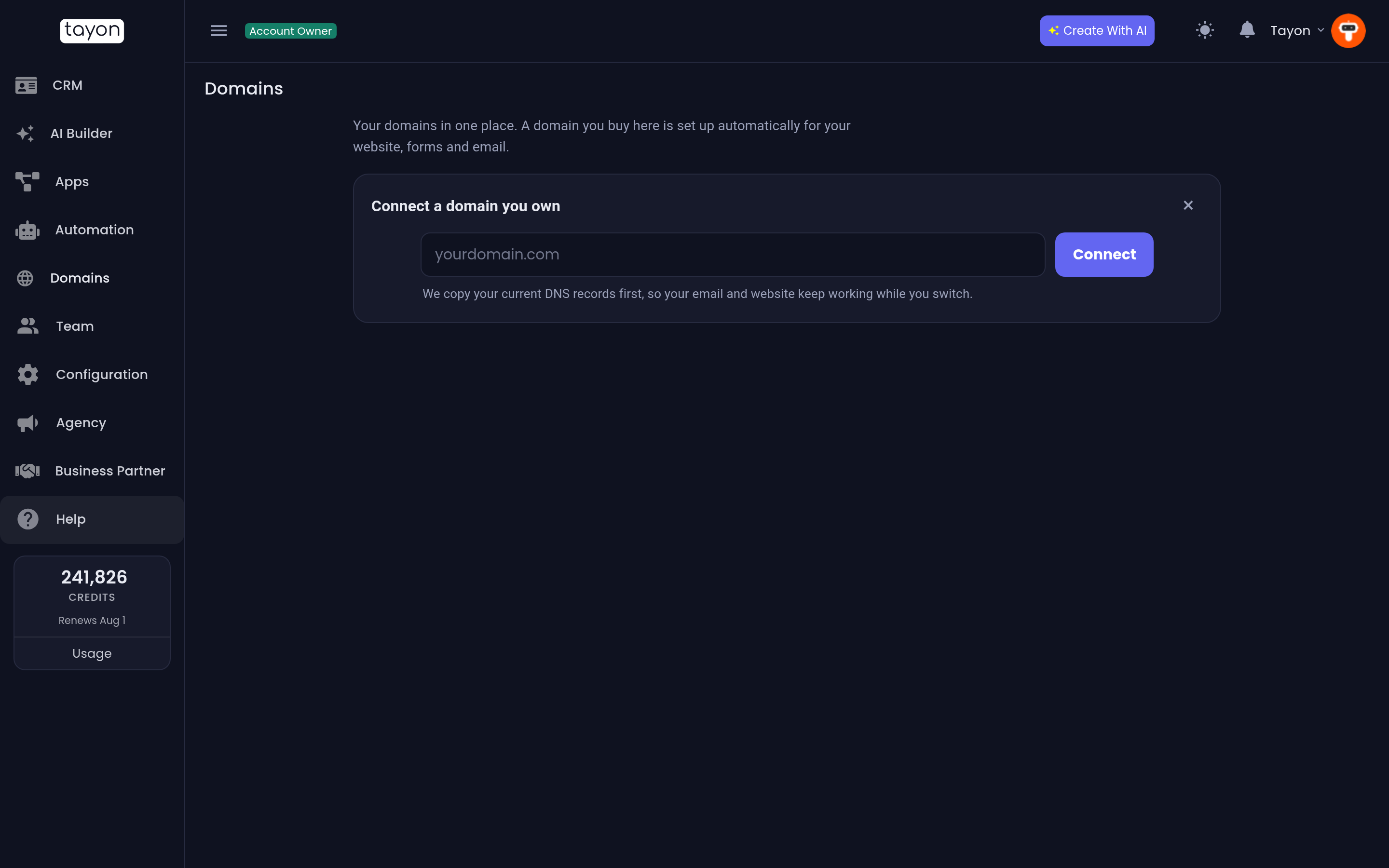
Primero, Tayon copia todos los registros DNS que el dominio tiene hoy —sitio, correo, verificaciones— para que nada deje de funcionar durante el cambio. Esto tarda un momento; la pantalla dice Preparando … y copiando sus registros actuales.
#Cambia tus nameservers
Cuando termina la copia, la pantalla muestra tres cosas:
- Copiamos tus registros actuales: la lista de lo que se conservó.
- Cambia los nameservers por estos dos: dos nombres, cada uno con un botón Copiar. Si Tayon puede saber dónde está registrado el dominio, nombra esa empresa.
- Terminamos la configuración automáticamente: lo que tu dominio usa ahora mismo y cuánto suele tardar el cambio.
- Inicia sesión donde compraste el dominio.
- Busca la configuración de nameservers (o servidores DNS) del dominio.
- Reemplaza los nameservers actuales por los dos que muestra Tayon. Usa Copiar para evitar errores de escritura.
- Elimina cualquier otro nameserver que aparezca ahí y guarda.
Tayon muestra instrucciones paso a paso para el registrador que detecta. Hay guías para Registro.br, GoDaddy, Namecheap, Hostinger, HostGator y Squarespace Domains, y una general para todos los demás.
#Espera el cambio
Los cambios de nameservers suelen tardar de unos minutos a un par de horas. Para dominios .br puede tardar algunas horas. No necesitas dejar la página abierta: Tayon verifica por su cuenta y termina la configuración en cuanto el cambio es visible.
Si acabas de guardar el cambio y quieres saberlo de inmediato, elige Ya los cambié, verificar ahora. La respuesta te dice lo que vio Tayon:
- Encontramos tus nuevos nameservers: Tayon está terminando la configuración.
- Tu dominio todavía usa …, con la hora de la verificación: el cambio todavía no llegó al registro. Dale más tiempo; Tayon sigue verificando.
- El registro no respondió: inténtalo más tarde; Tayon sigue verificando.
Mientras espera, el estado del dominio en la lista dice Esperando el cambio de nameservers. Elige Ver pasos en esa fila para volver a las instrucciones.
Cuando termina, ves … está conectado. Tus registros se conservaron, y el dominio pasa a decir Activo con la etiqueta Conectado (registrado en otro lugar).
#Después de conectarlo
- Conéctalo a un sitio web, un formulario conversacional, un enlace de chat o una landing page desde Usa un dominio que tienes en Tayon, sin copiar registros. Consulta Publica tu sitio web.
- Crea buzones en él y los registros de correo se escriben por ti. Consulta Configura el correo en tu propio dominio.
- Agrega o cambia registros en Gestionar DNS.
La renovación sigue en tu registrador. Mantenla pagada ahí: si el dominio vence, tu sitio y tu correo en él dejan de funcionar.
#Deja de conectarlo, o desconéctalo
- Antes de que termine: elige Cancelar conexión y luego Sí, cancelar. No cambia nada en tu registrador.
- Cuando ya está activo: primero apunta los nameservers de vuelta a tu proveedor anterior. Luego elige Quitar en la fila del dominio y Sí, dejar de gestionarlo. Tayon no lo permite mientras el dominio siga usando sus nameservers, porque el sitio y el correo dejarían de funcionar.
#Si algo sale mal
- No pudimos conectar …: elige Eliminar y empezar de nuevo y vuelve a intentarlo. Si el mensaje dice que el dominio está configurado en otra cuenta de Cloudflare, quítalo primero de esa cuenta.
- Pasó más de un día: revisa en tu registrador que el cambio se haya guardado y que solo aparezcan los dos nameservers.
Actualizado: