Guarda tus imágenes en la biblioteca de imágenes
Sube imágenes, genera otras nuevas con IA y ordénalas en categorías para tenerlas listas en tus sitios web y formularios.
Necesitarás: Los miembros del equipo necesitan el permiso de Formularios Conversacionales. Generar una imagen requiere 75 créditos.
La biblioteca de imágenes guarda todas las imágenes de tu cuenta: las que subes y las que se generan con IA. Cuando añades una imagen a un sitio web, sale de aquí, así que puedes subirla o generarla una sola vez y reutilizarla.
AplicacionesBiblioteca de imágenes
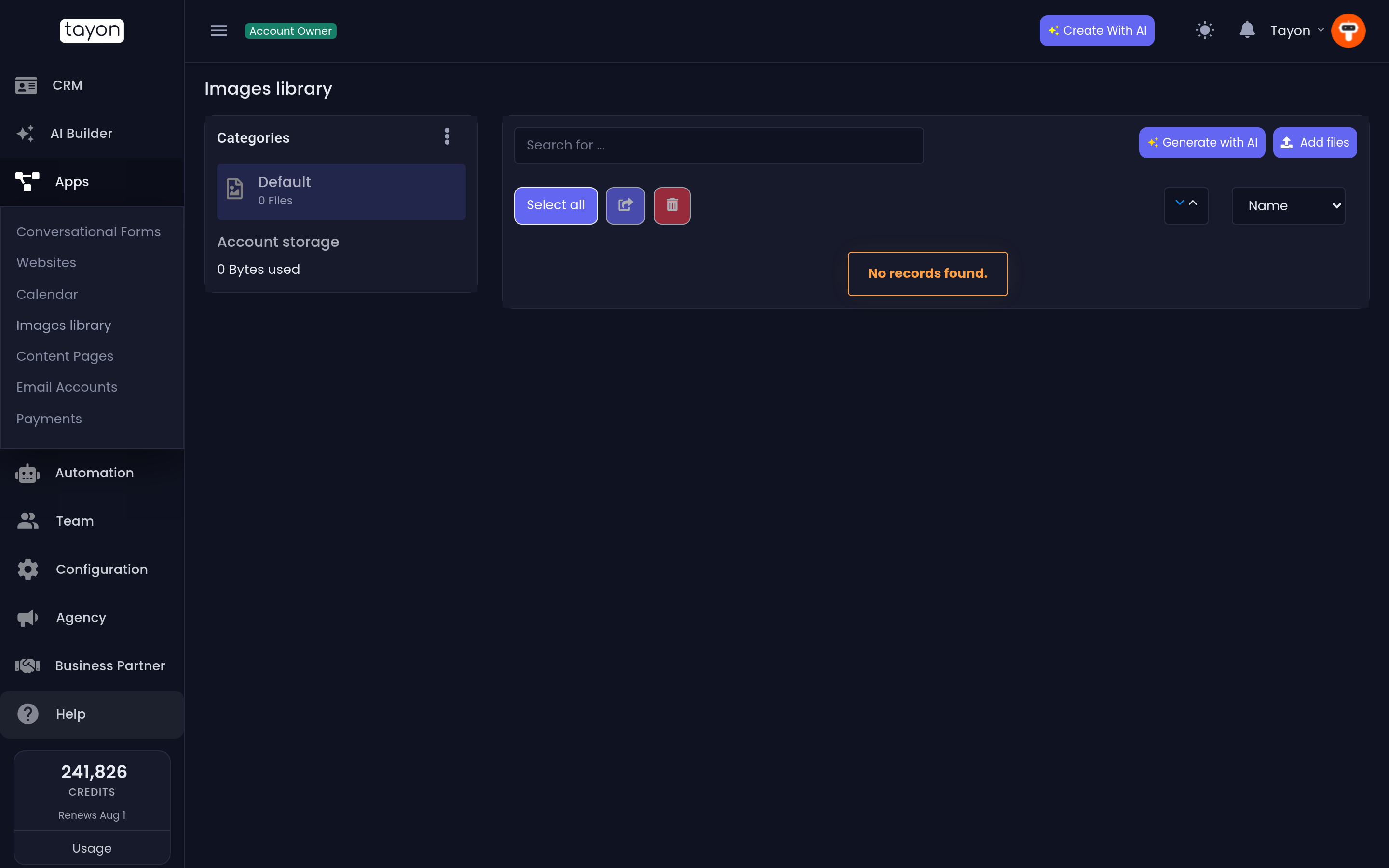
#Ubícate
- Las Categorías, a la izquierda, son carpetas para tus imágenes, con la cantidad de Archivos de cada una. Las categorías vacías aparecen en gris hasta que se les añade algo.
- Almacenamiento de cuenta, debajo de las categorías, muestra cuánto espacio ocupan tus imágenes.
- El área principal muestra las imágenes de la categoría seleccionada. Usa Buscar … para encontrar una por su nombre. Usa Ordenar por para ordenar por Nombre, Fecha o Tamaño, y vuelve a seleccionarlo para invertir el orden.
Los proyectos del AI Builder guardan sus imágenes en categorías propias, como AI - Websites y AI - Conversational Forms (estos nombres aparecen en inglés). Busca ahí las imágenes que el AI Builder creó para ti.
#Sube imágenes
- Selecciona la categoría a la que pertenecen las imágenes.
- Elige Añadir archivos.
- Revisa la Categoría y luego arrastra tus imágenes o búscalas en tu equipo.
- Elige Añadir archivo para guardarlas en la biblioteca.
| Límite | |
|---|---|
| Tipos de archivo | Solo imágenes |
| Tamaño | Hasta 1 MB por imagen |
| Por subida | Hasta 25 imágenes |
El cargador puede girar una imagen antes de guardarla. Si una foto pesa más de 1 MB, redimensiónala o comprímela primero en tu computadora.
#Genera una imagen con IA
- Selecciona la categoría en la que debe ir la imagen nueva.
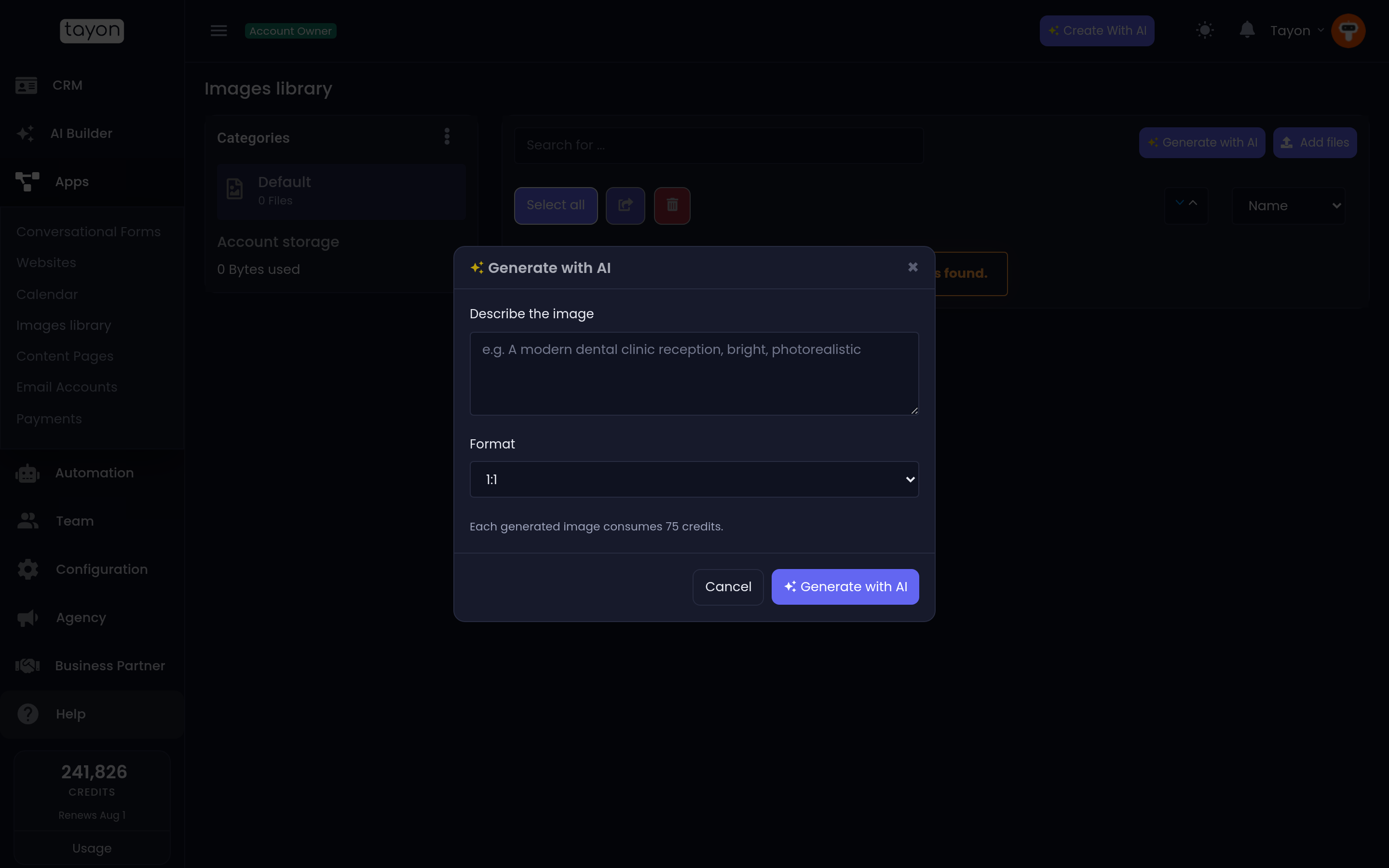
- Elige Generar con IA.
- En Describe la imagen, escribe lo que quieres ver. Sé específico, por ejemplo Recepción de una clínica dental moderna, luminosa, fotorrealista.
- Elige un Formato: 1:1 (cuadrado), 16:9 (ancho), 9:16 (alto, para teléfonos), 4:3 o 3:4.
- Elige Generar con IA.
Un aviso dice Generando tu imagen — aparecerá en la biblioteca en breve…. Puedes seguir trabajando. La generación suele tardar menos de un minuto. Cuando termina ves ¡Tu imagen de IA está lista! y la imagen queda en la categoría que seleccionaste. Si falla, ves No se pudo generar la imagen. Inténtalo de nuevo.
#Organiza tus imágenes
- Cambia el nombre de una imagen editando su título en su tarjeta.
- Mueve o elimina varias a la vez: marca las imágenes, o usa Seleccionar todo. Después abre Con elementos seleccionados y elige moverlas a otra categoría o eliminarlas. Para moverlas, elige el destino en Elija una categoría para mover y elige Mover.
- Gestiona las categorías: abre el menú ⋮ que está sobre las categorías y elige Gestionar categorías para añadir, renombrar o eliminar una.
Una categoría que todavía tiene imágenes no se puede eliminar. Primero mueve o elimina sus imágenes. Tampoco se puede eliminar tu última categoría.
#Usa tus imágenes
Cuando editas un sitio web, elige 🖼 Mis imágenes en cualquier imagen para elegir de esta biblioteca. Elegir una imagen existente no cuesta nada. Consulta Edita tu sitio web haciendo clic.
Actualizado: